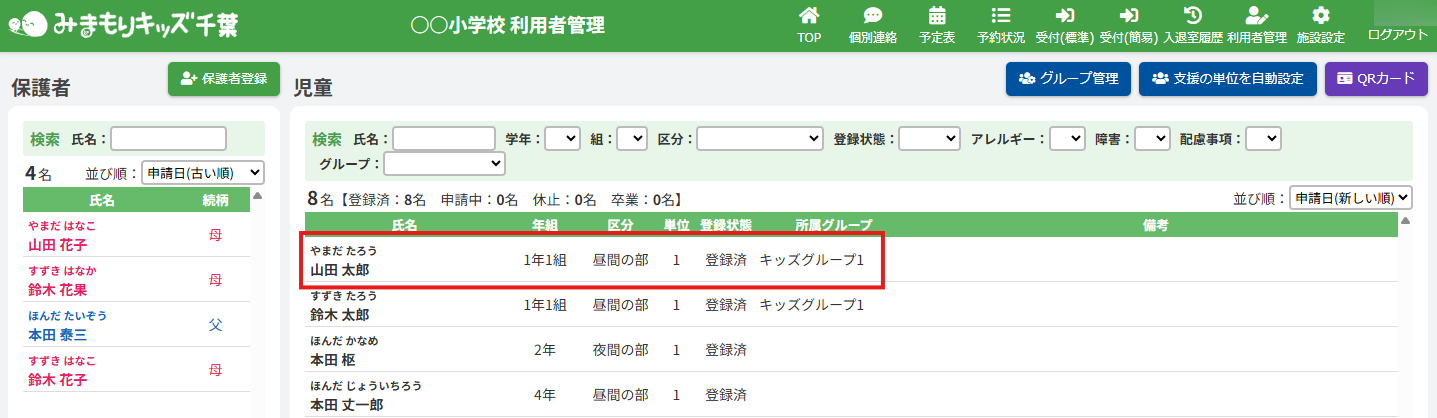
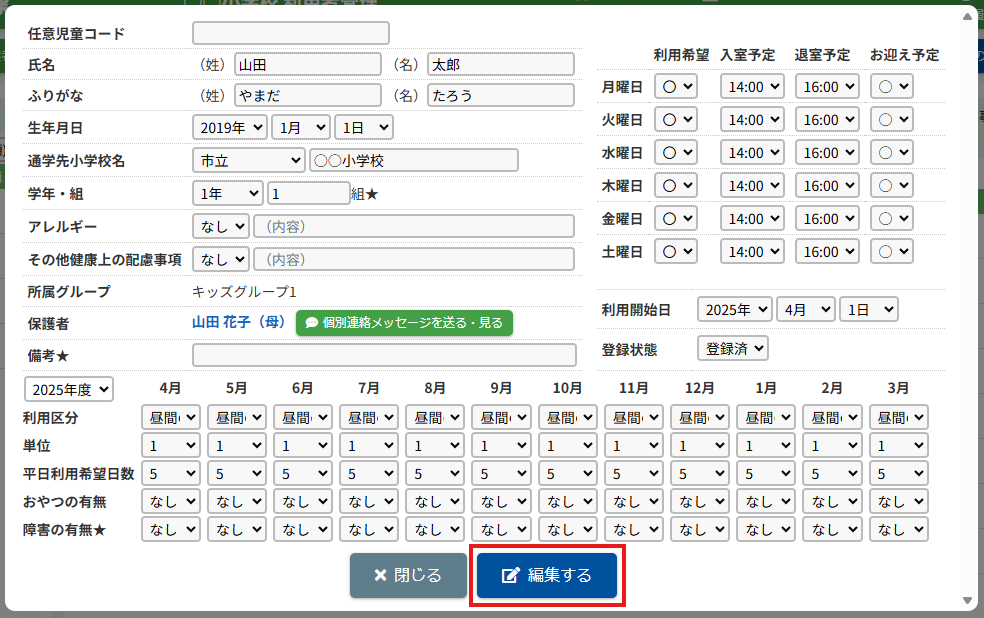
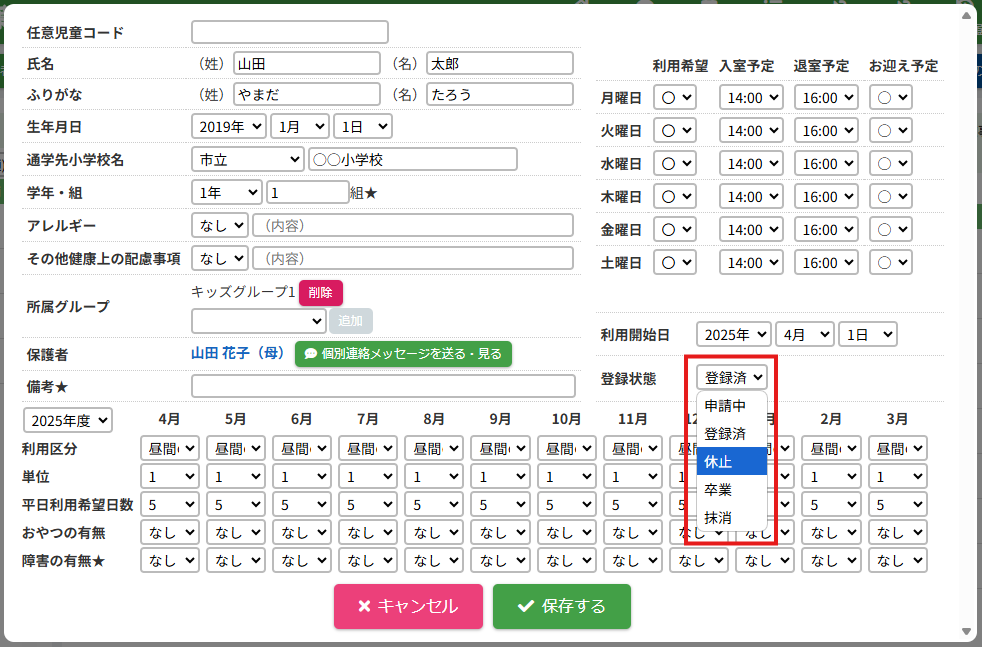
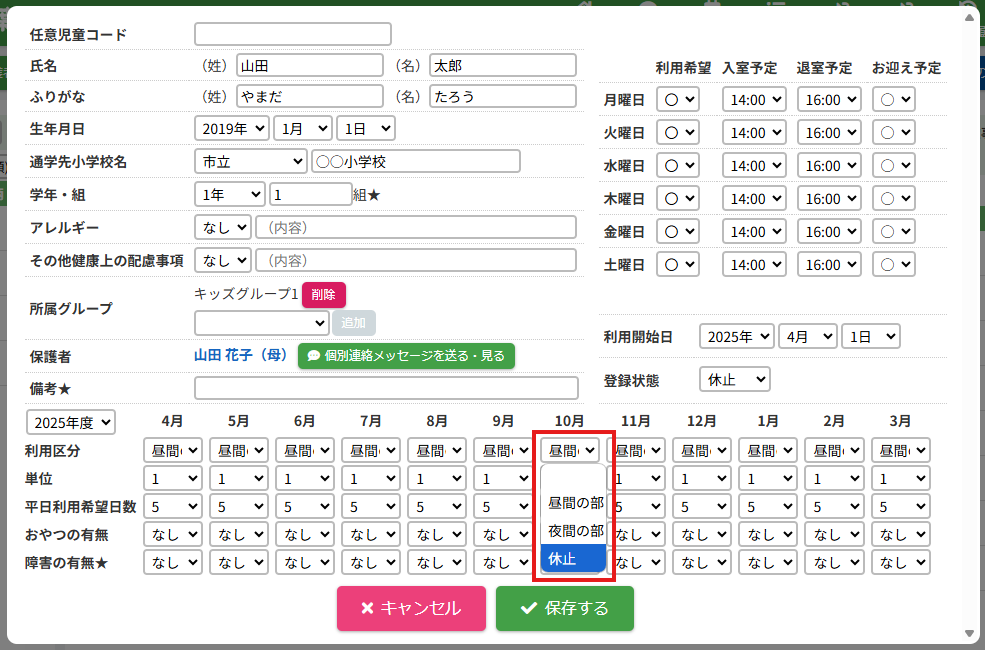
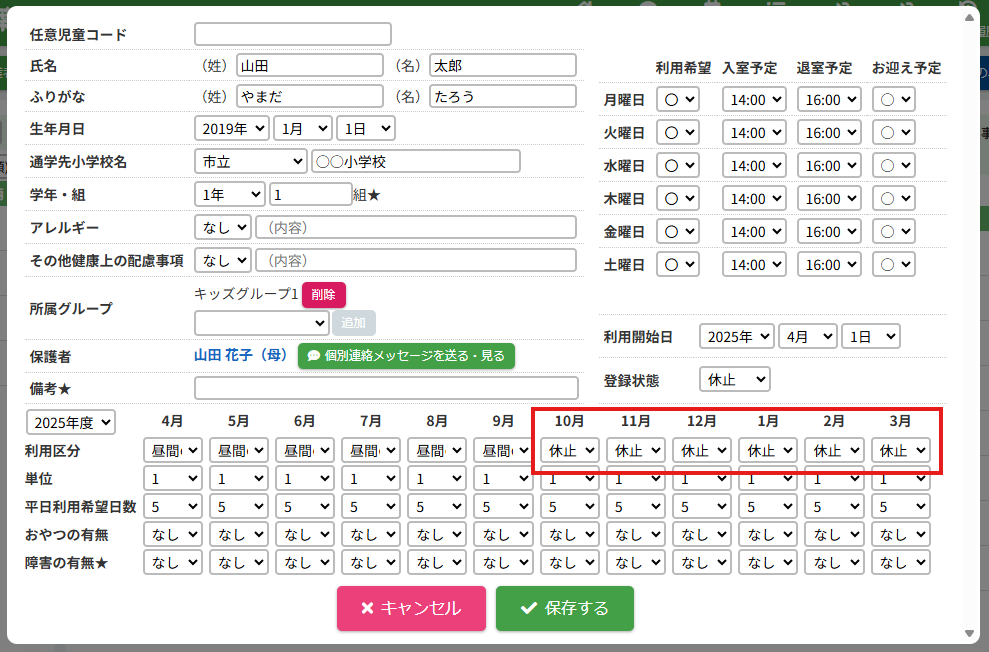
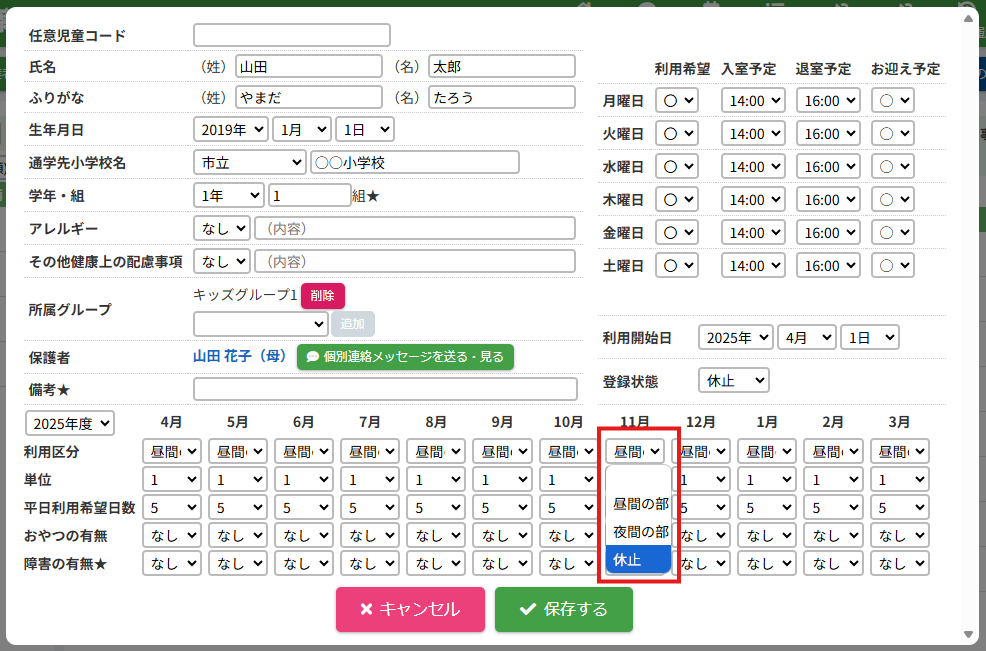
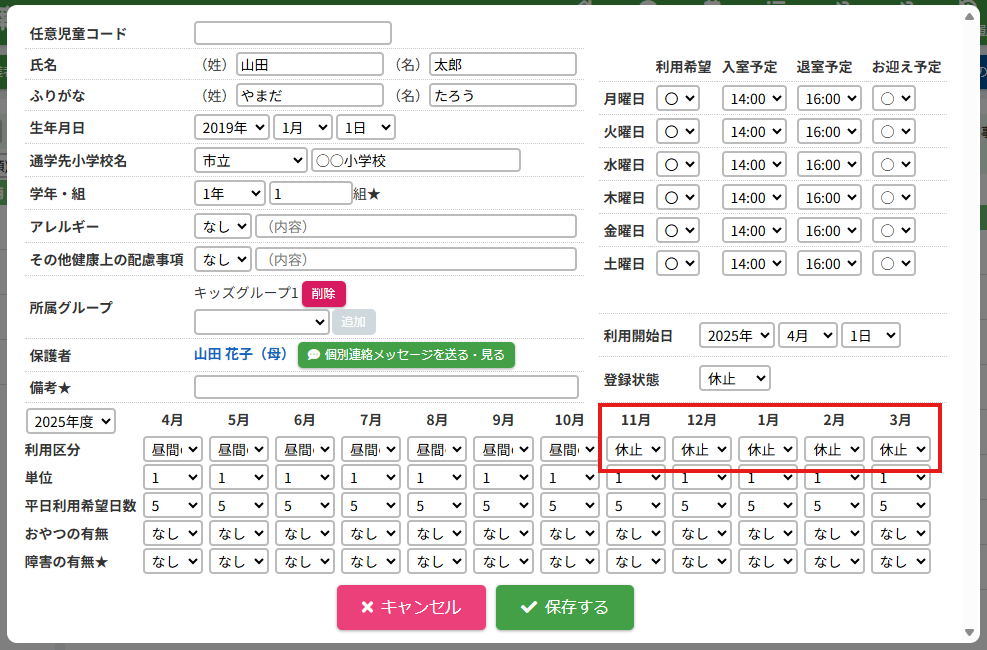
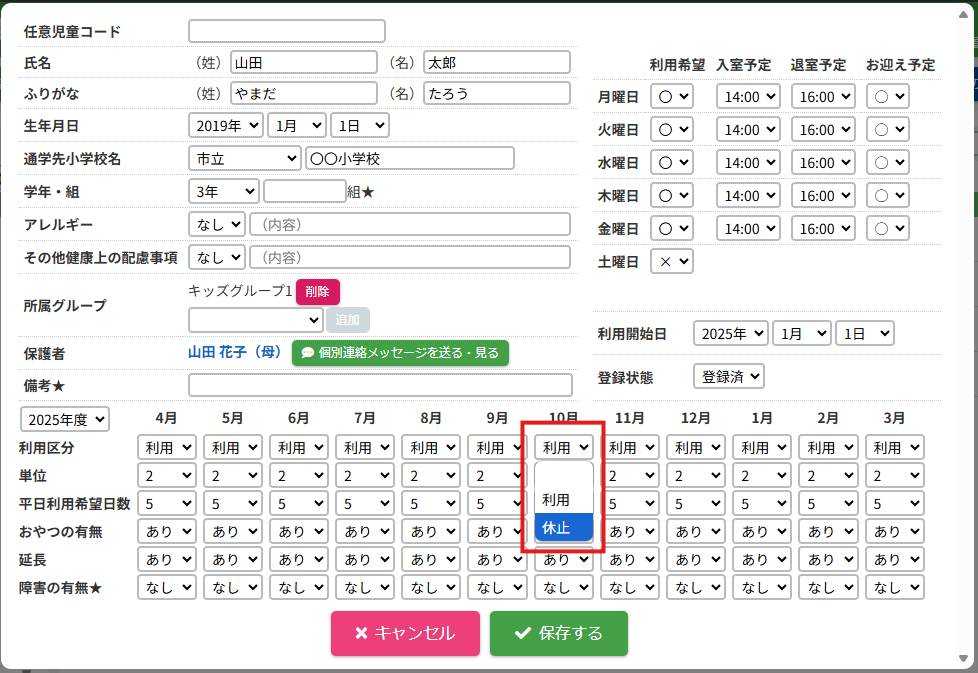
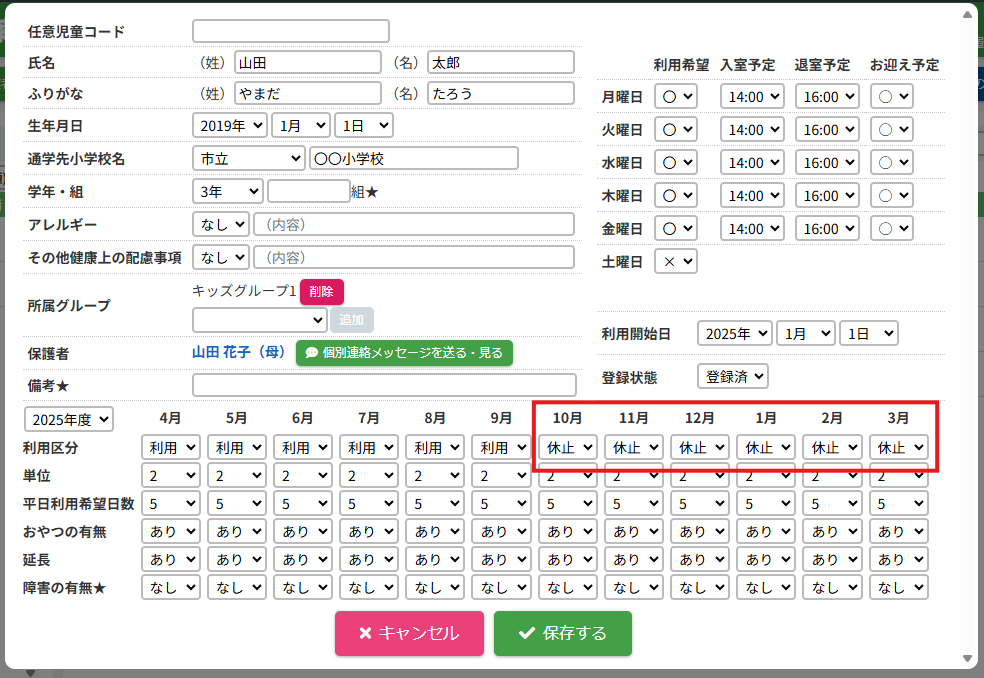
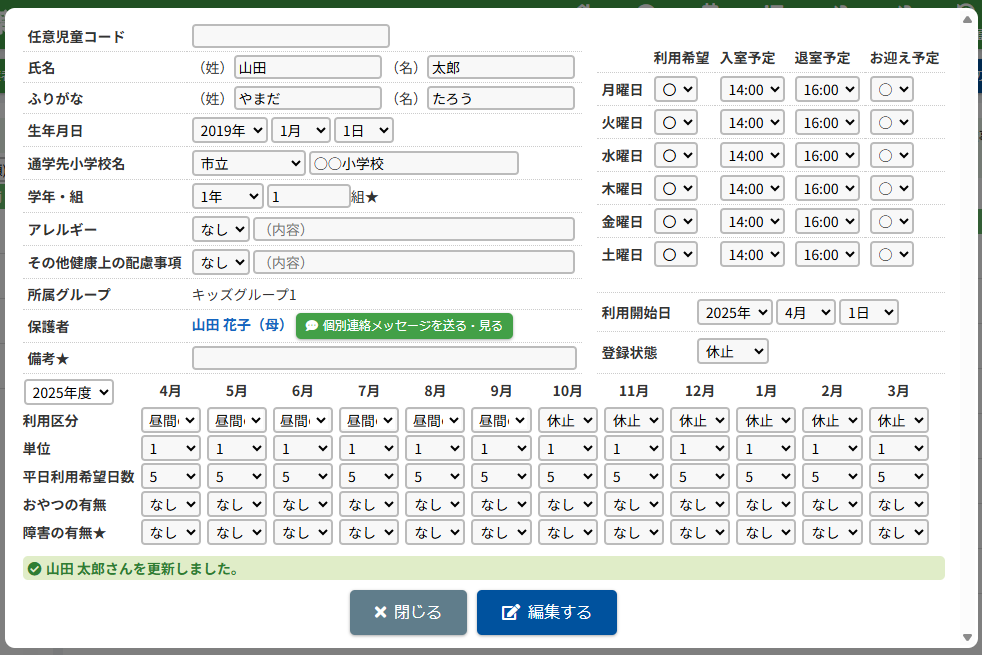
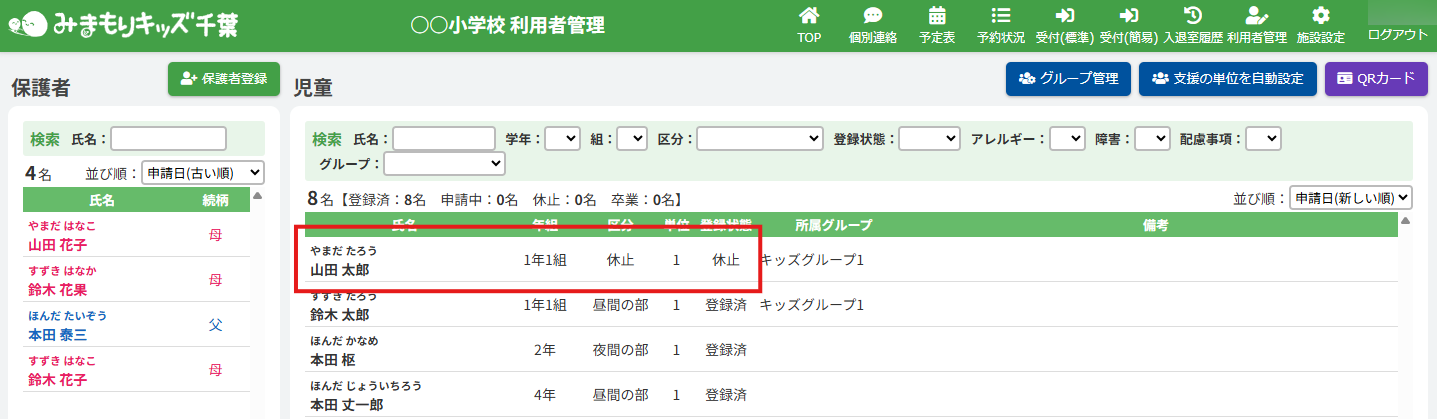
HOME > 利用者管理 > 児童の利用を休止する 児童の利用を休止する 「休止」とは… 保護者及び児童が引っ越し、転校した時など利用を終了する場合に使用します。過去のデータは削除されませんが、保護者からの予約受付・入退室管理システムが利用できなくなります。また、休止にした月からその児童が登録児童数・対象児童数に含まれなくなります。 保護者の利用を休止する際は、まずその保護者の全ての児童の利用を休止してください。 「児童の利用を休止する」では、児童の登録状態を休止にする機能の確認ができます。 誤って登録してしまった児童のデータを削除したい場合は「抹消」をお選びください。 (詳しくは下記の【児童の登録を抹消する】をクリックしてご確認ください。) 児童の登録を抹消する ≫ 1.児童編集フォームを開く 利用を休止したい児童の氏名をクリックしてください。 2.児童の登録内容の編集を実行する 【編集する】ボタンをクリックして、次へ進みます。 3.児童の利用を休止する <当月から休止する場合> 登録状態欄の選択肢から「休止」を選択してください。 翌月以降も休止の場合、当月の利用区分欄の選択肢から「休止」を選択してください。選択した月とそれ以降の利用区分が「休止」に変更されます。10月に行った場合、10月の利用区分を選択してください。選択後、10月から翌3月までの月が「休止」となります。 <翌月以降から休止する場合> 翌月以降から休止の場合、登録状態は変更せず、休止する月利用区分欄の選択肢から「休止」を選択してください。選択した月とそれ以降の利用区分が「休止」に選択されます。11月から休止の場合、11月の利用区分を選択してください。選択後、11月から翌3月までの月が「休止」となります。 <子どもルームでの画面表示> 児童ポップアップ画面の「利用区分」は、子どもルームとアフタースクールとでは表示が異なります。 子どもルームでは「利用」と表示されておりますので、その月に利用をする場合は【利用】、休止する場合は【休止】を選択してください。 4.登録状態の変更を保存する 【保存する】ボタンをクリックして、次へ進みます。 5.休止の完了 当月から休止にした場合、登録状態が「登録済」から「休止」になったことを確認してください。 翌月以降から休止にした場合、休止する月になりましたら登録状態が「休止」に変更されます。 【閉じる】ボタンをクリックしたら、児童の利用の休止は完了です。 児童の利用を再開する ≫