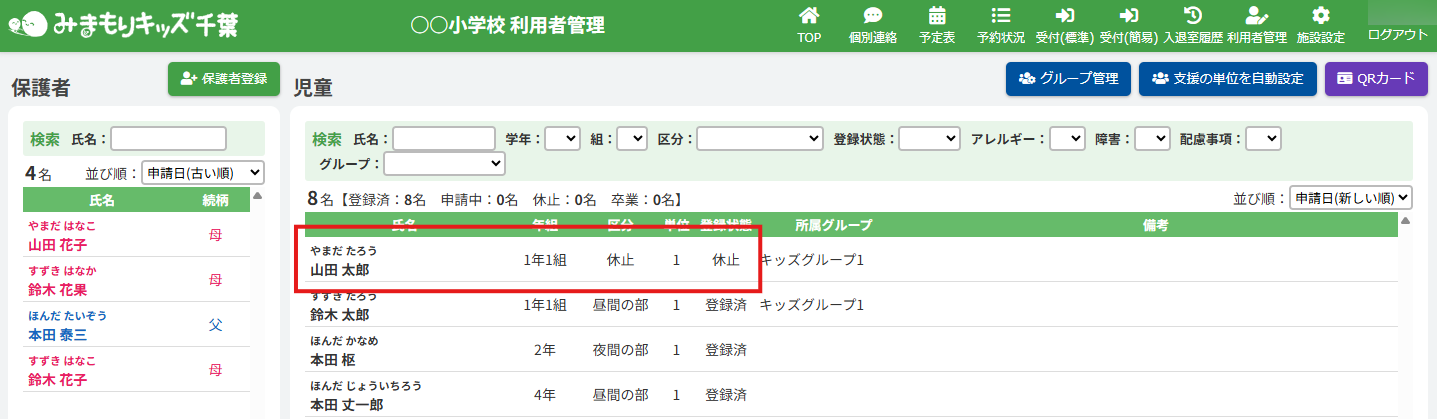
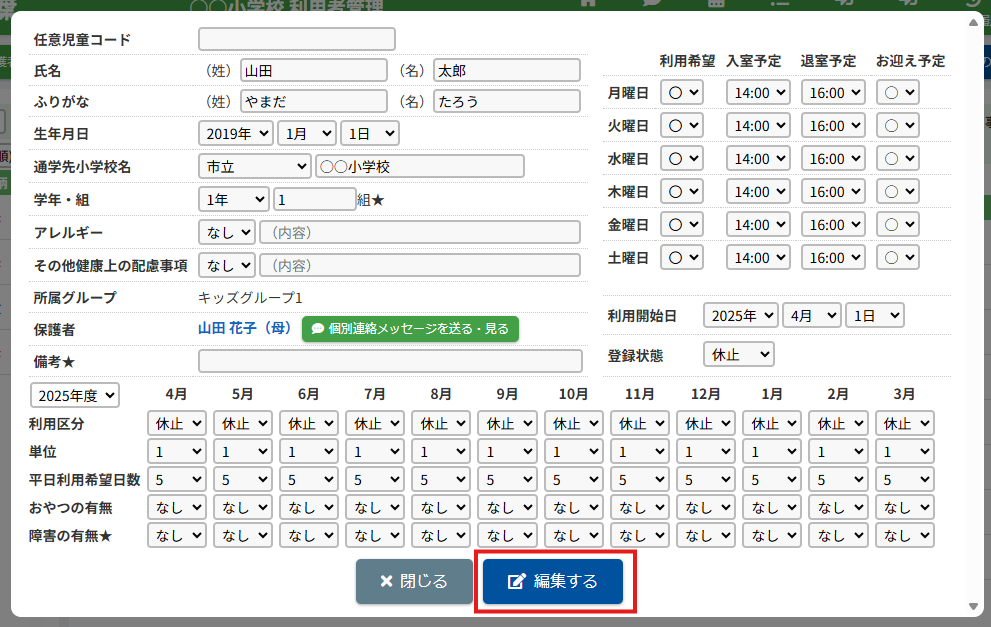
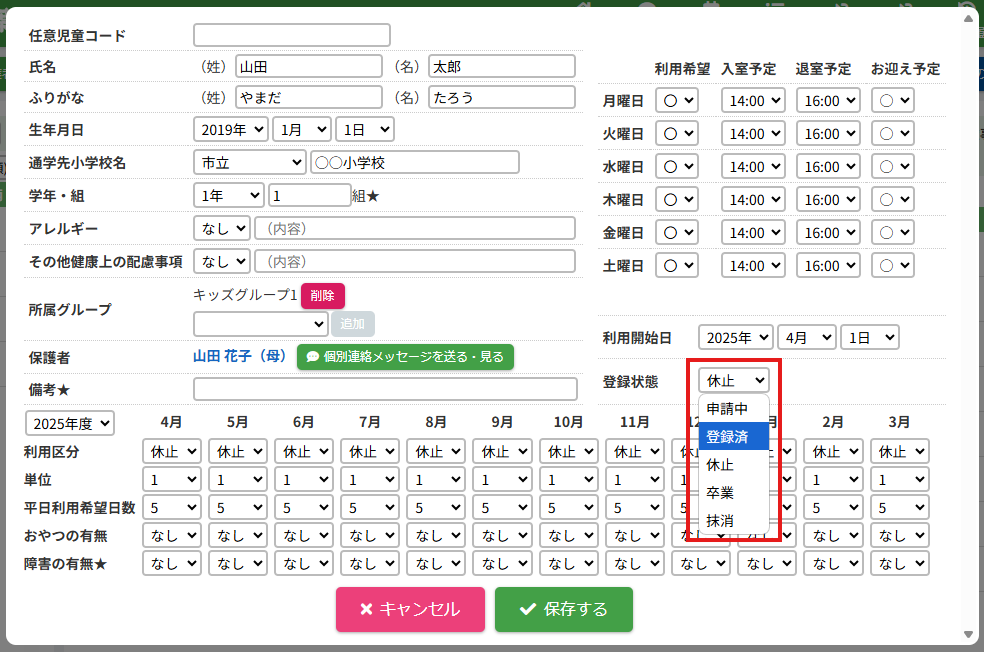
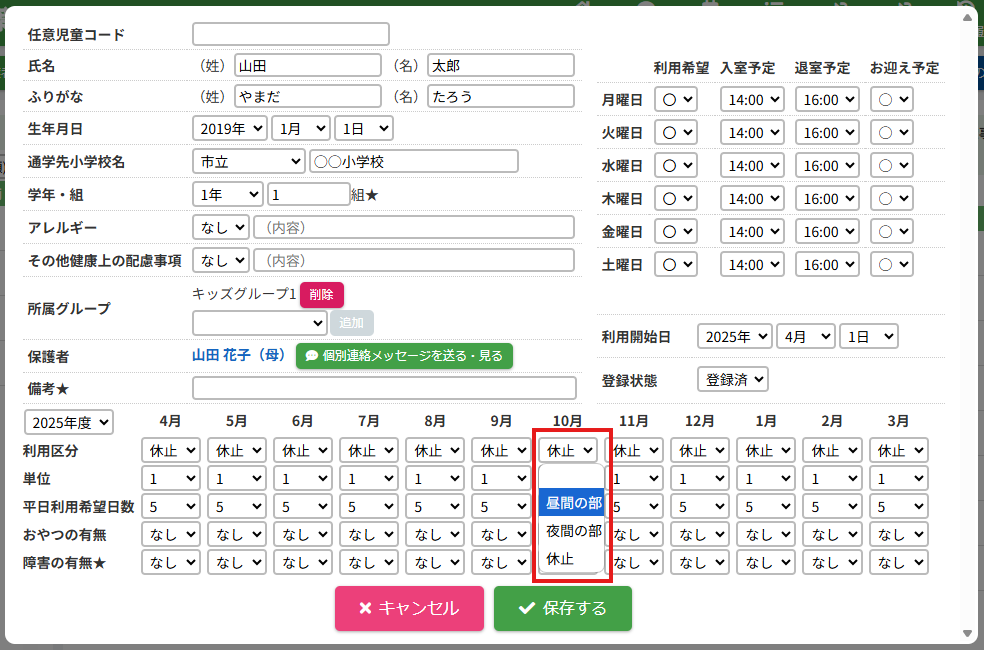
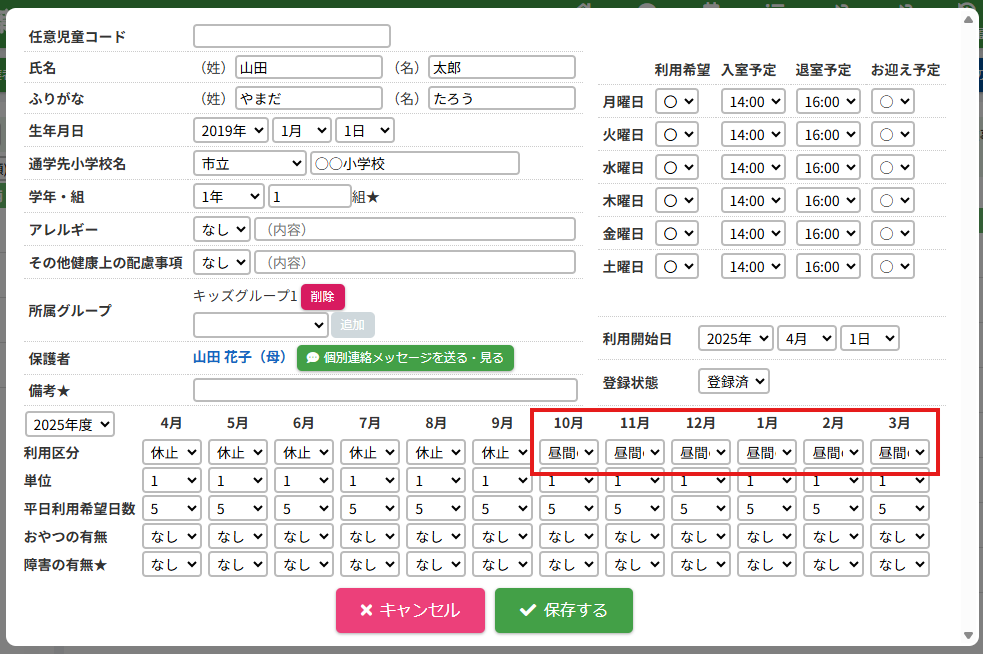
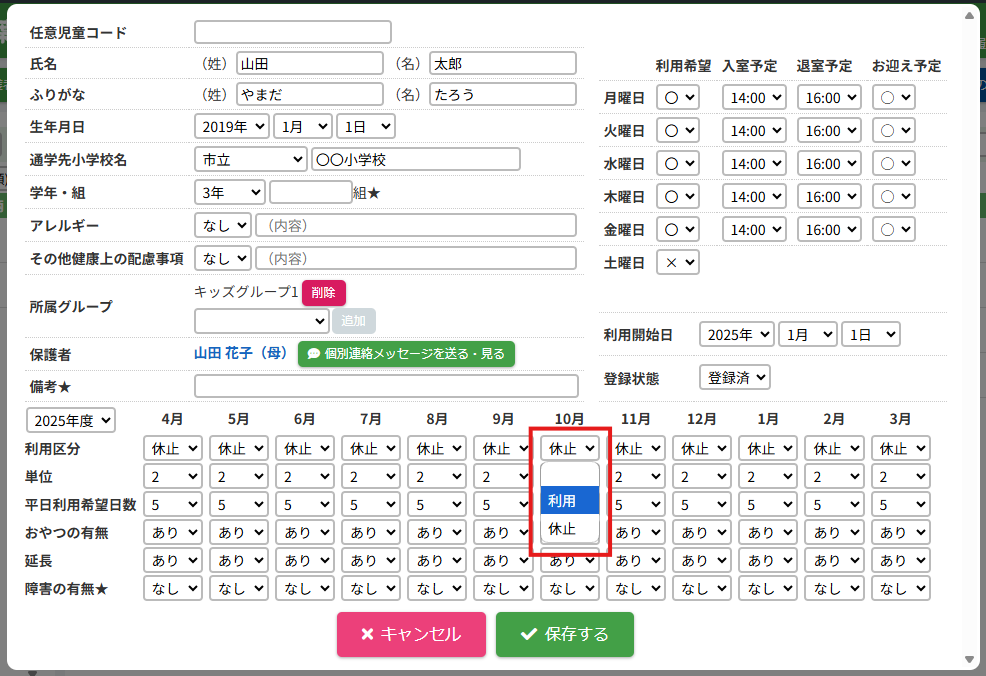
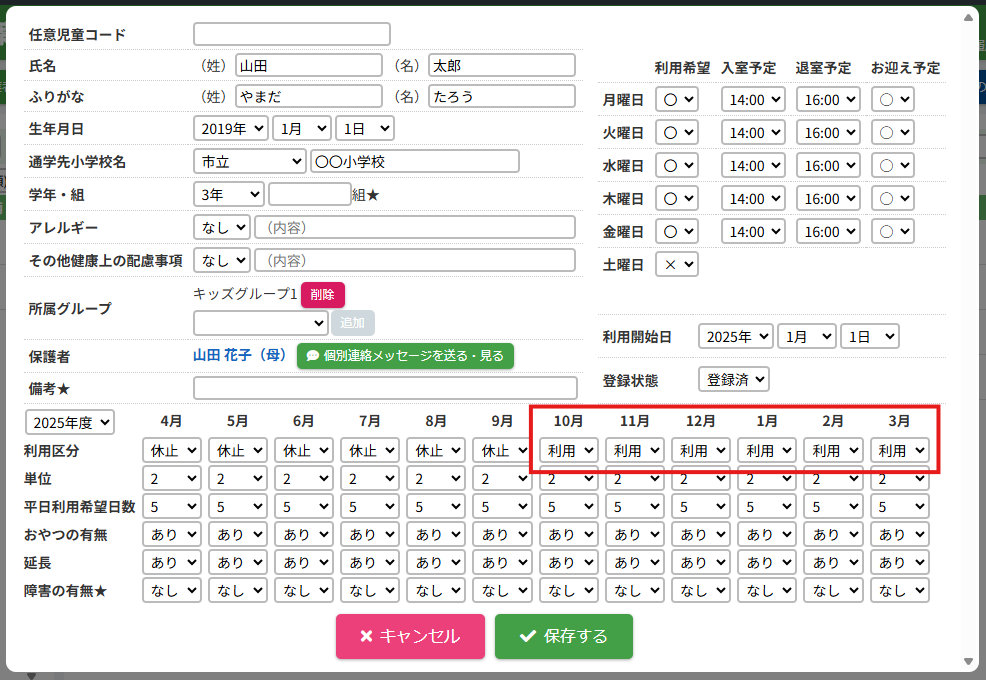
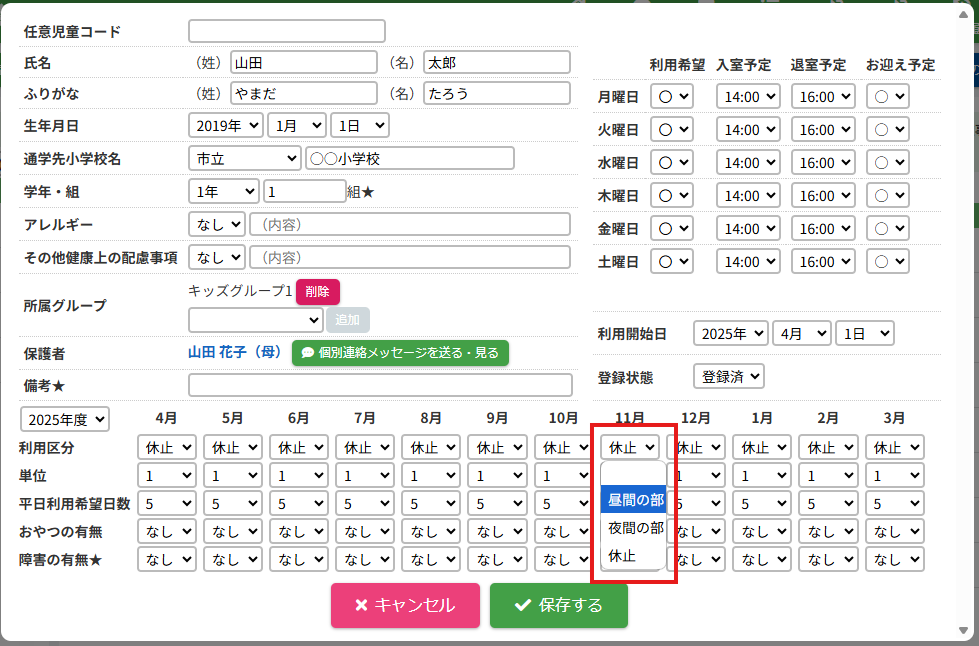
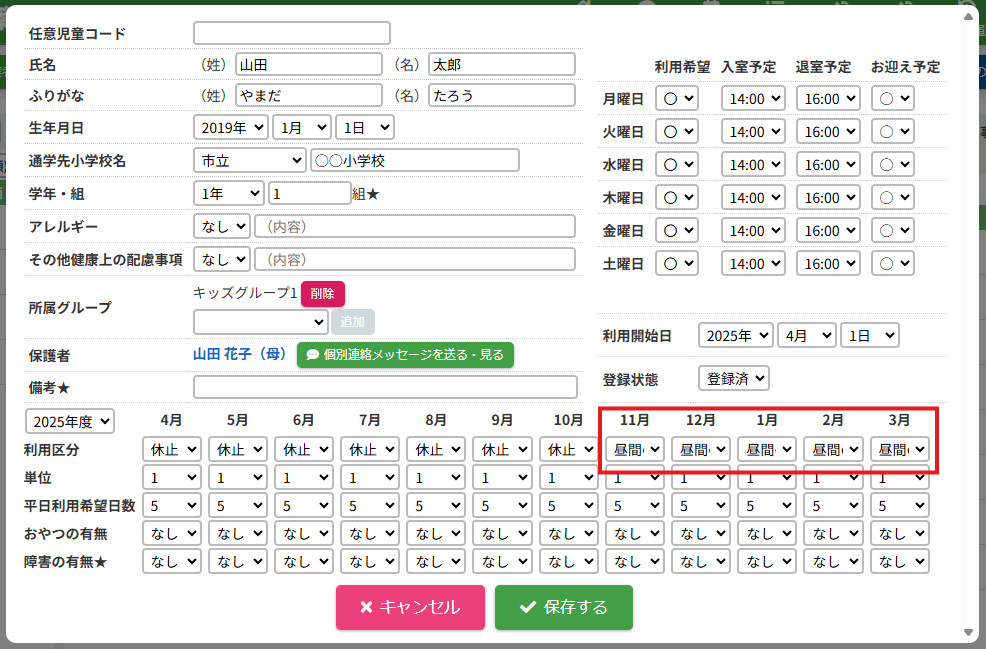
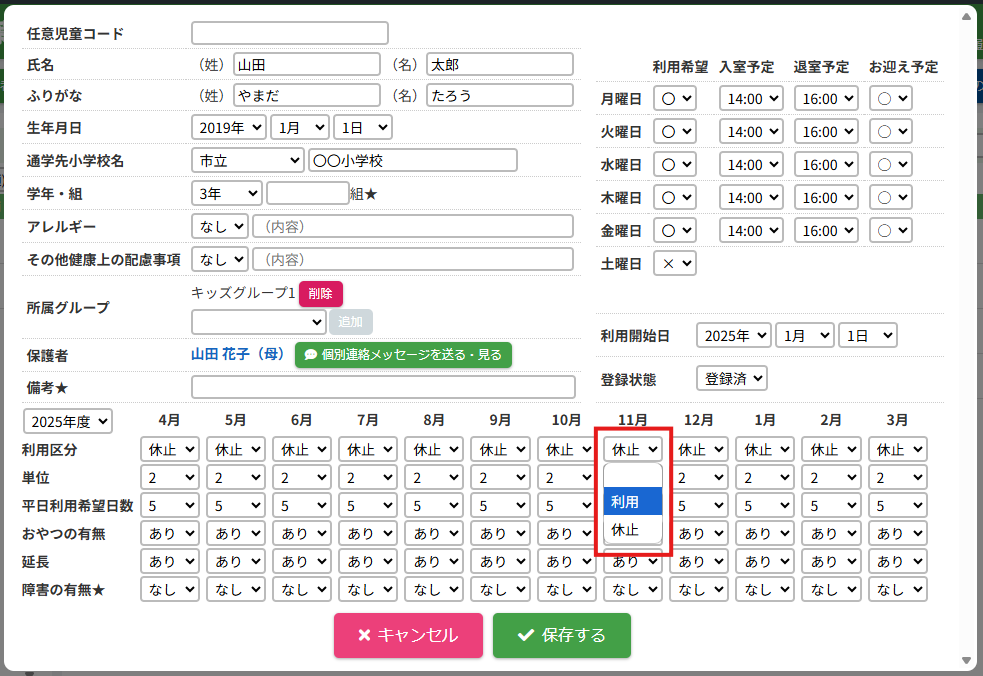
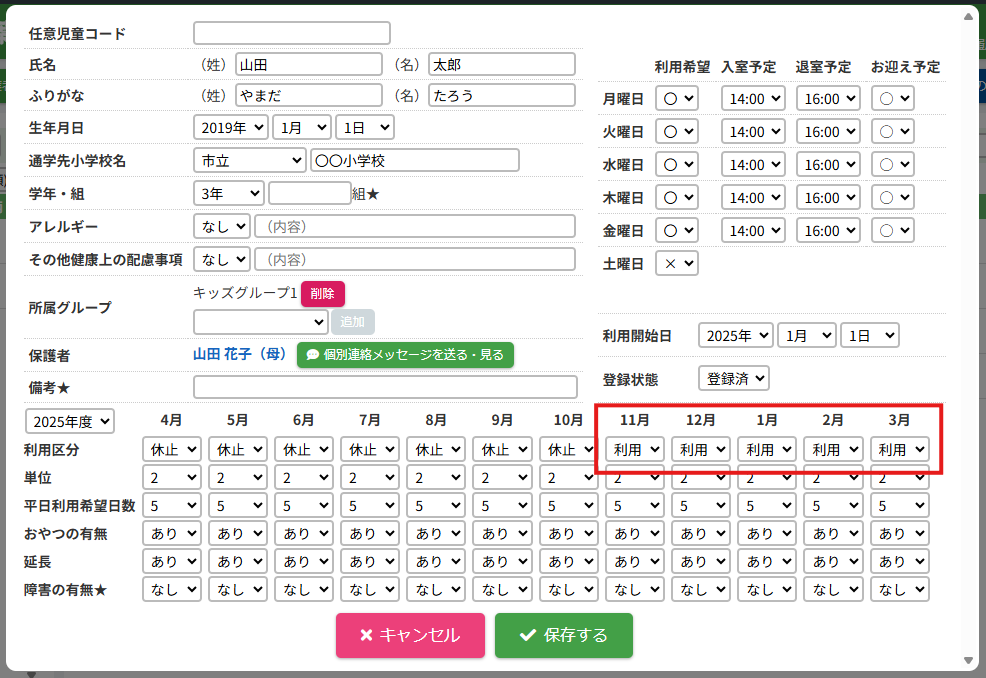
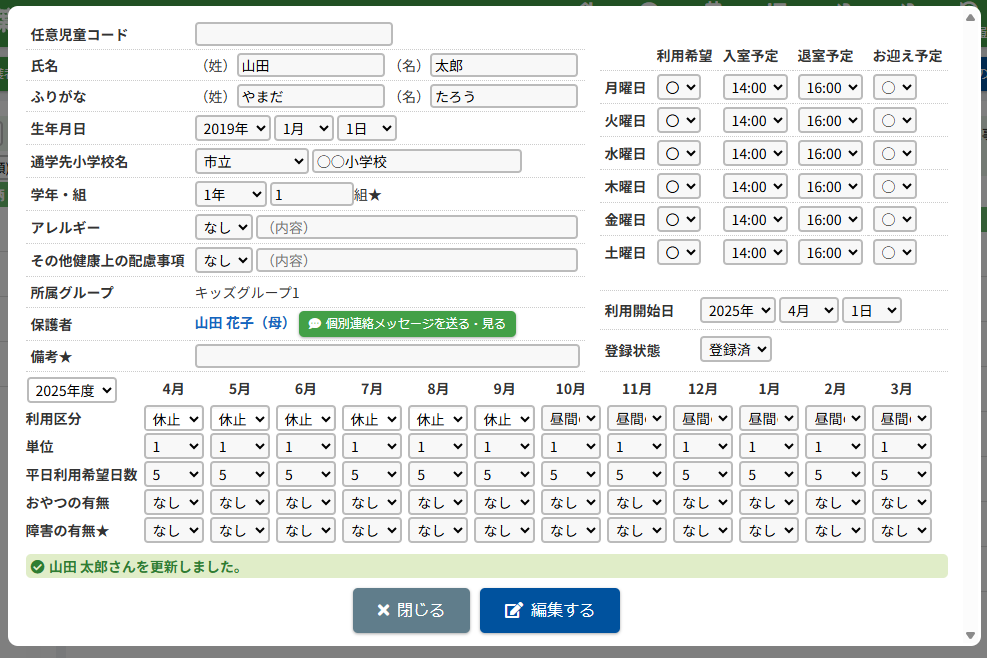
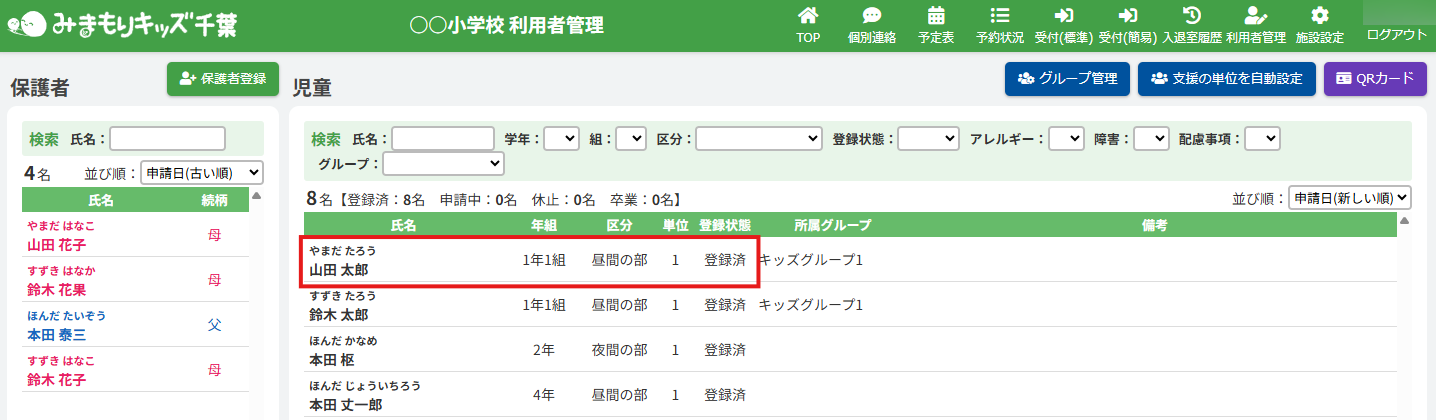
HOME > 利用者管理 > 児童の利用を再開する 児童の利用を再開する 「利用の再開」とは… 休止中の保護者及び児童が利用を再開する場合に使用します。 ここでは、児童の登録状態を月ごとに変更し、登録済に変更する機能の確認ができます。 1.児童編集フォームを開く 利用を再開したい児童の氏名をクリックしてください。 2.児童の登録内容の編集を実行する 【編集する】ボタンをクリックして、次へ進みます。 3.児童の利用を再開する <当月から利用再開する場合> 登録状態欄の選択肢から「登録済」を選択してください。 当月の利用区分欄の選択肢から利用区分を選択してください。 選択した月とそれ以降の利用区分が指定した利用区分に変更されます。 10月に利用区分「利用」で再開する場合、10月の利用区分欄の選択肢から「利用」を選択してください。 選択後、10月から翌3月までの月の利用区分が「利用」に変更されます。 ※アフタースクールの利用区分選択欄では、「昼間の部」か「夜間の部」で表示されます。 <子どもルームでの画面表示> 児童ポップアップ画面の「利用区分」は、子どもルームとアフタースクールとでは表示が異なります。 子どもルームでは「利用」と表示されておりますので、その月に利用をする場合は【利用】、休止する場合は【休止】を選択してください。 <翌月以降から利用再開する場合> 翌月以降から利用を再開する場合、登録状態は変更せず、再開する月の利用区分欄の選択肢から利用区分を選択してください。選択した月とそれ以降の利用区分が指定した利用区分に変更されます。11月から利用区分「利用」で利用を再開する場合、11月の利用区分欄の選択肢から「利用」を選択してください。 選択後、11月から翌3月までの月の利用区分が「利用」に変更されます。 ※アフタースクールの利用区分選択欄では、「昼間の部」か「夜間の部」で表示されます。 <子どもルームでの画面表示> 児童ポップアップ画面の「利用区分」は、子どもルームとアフタースクールとでは表示が異なります。 子どもルームでは「利用」と表示されておりますので、その月に利用をする場合は【利用】、休止する場合は【休止】を選択してください。 4.登録状態の変更を保存する 【保存する】ボタンをクリックして、次へ進みます。 5.利用再開の完了 当月から利用を再開する場合、登録状態が「休止」から「登録済」に、利用区分が選択したものになったことを確認してください。 翌月以降から利用を再開する場合、再開する月になりましたら登録状態が「登録済」に変更されます。 【閉じる】ボタンをクリックしたら、児童の利用の再開は完了です。 児童の登録を抹消する ≫