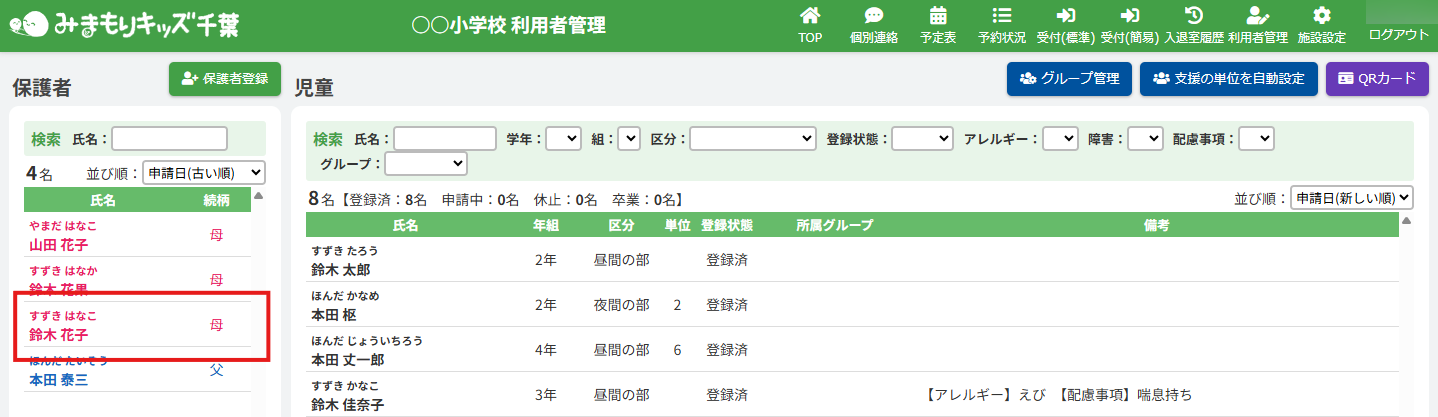
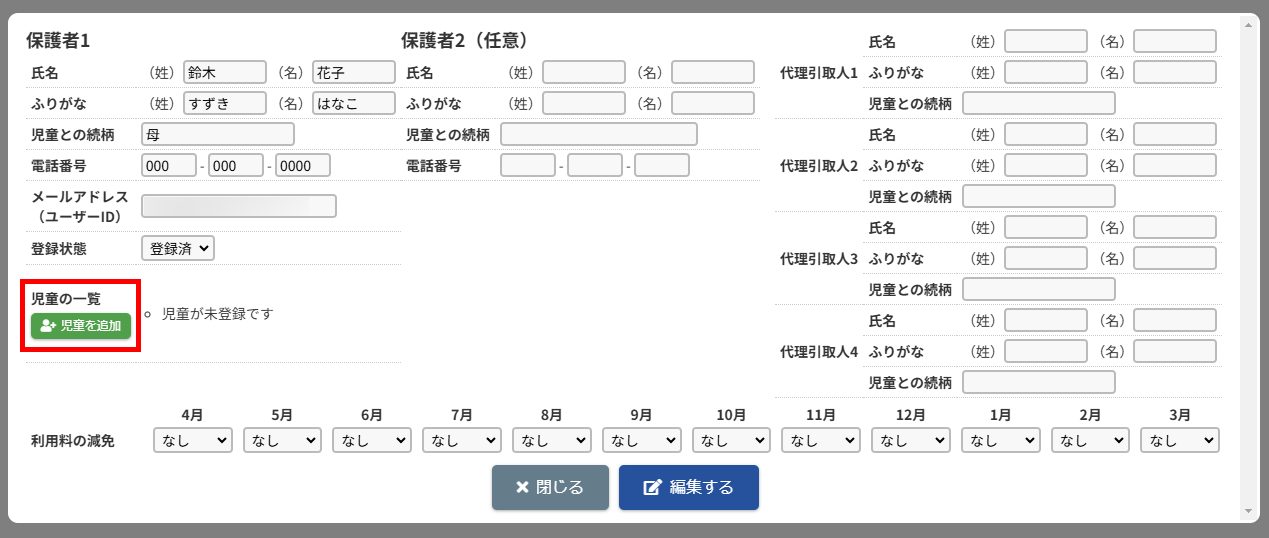
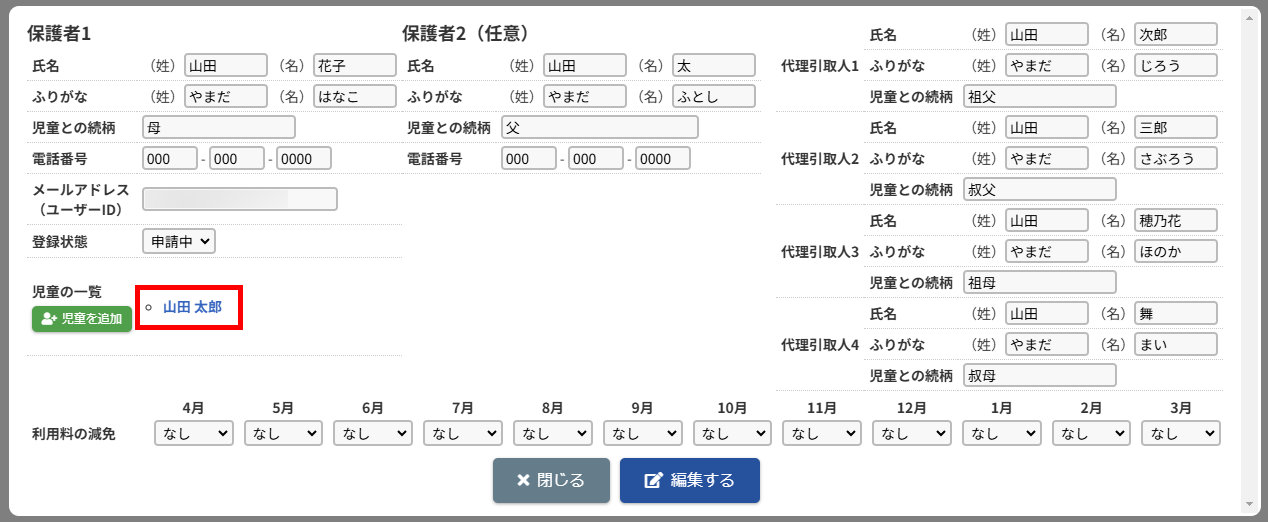
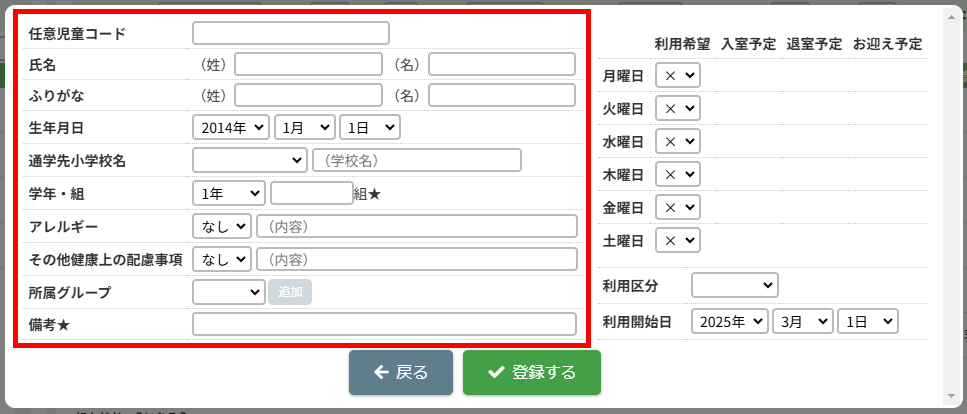
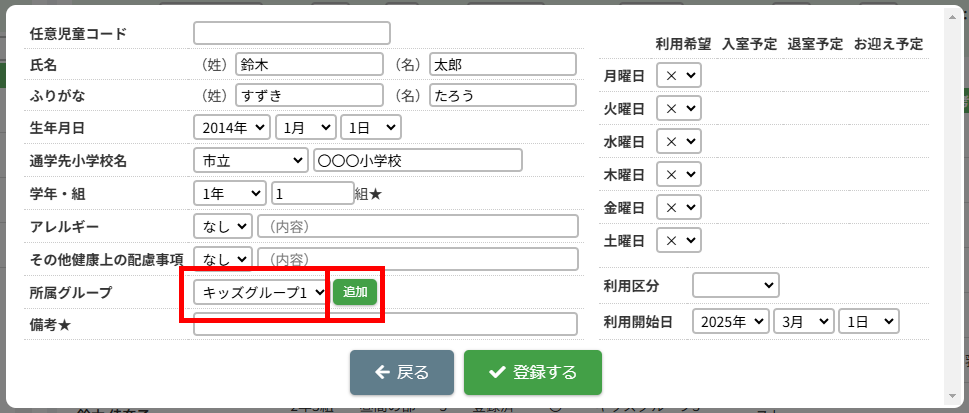
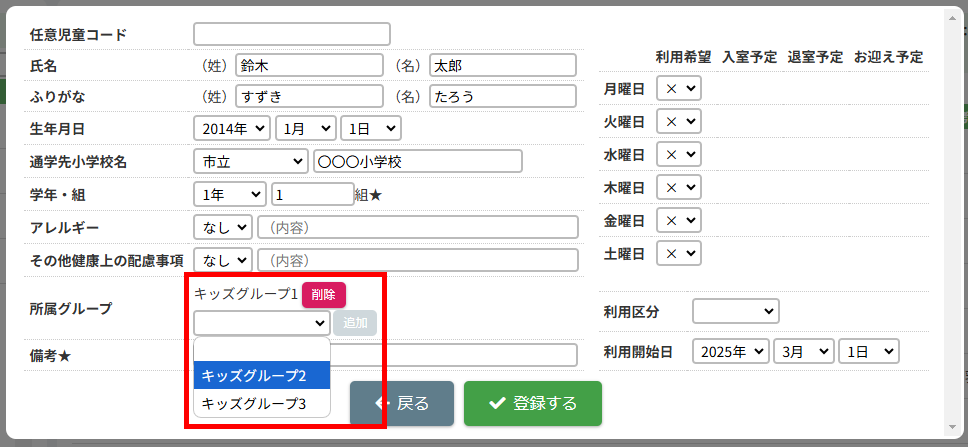
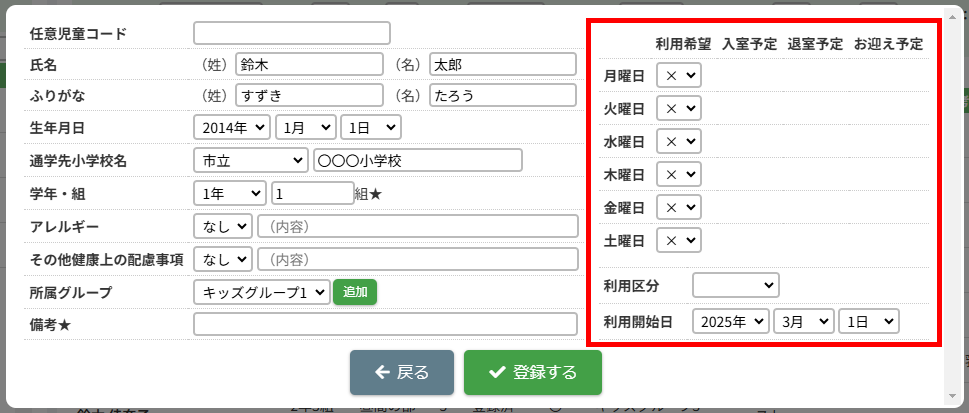
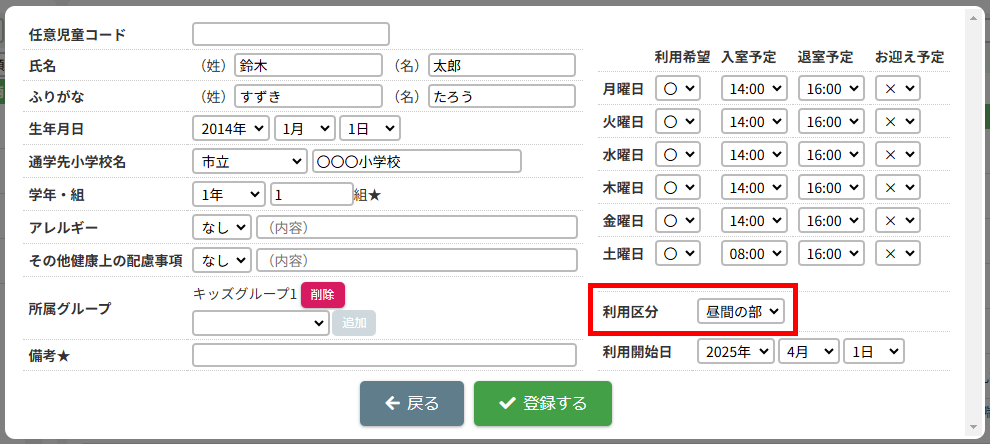
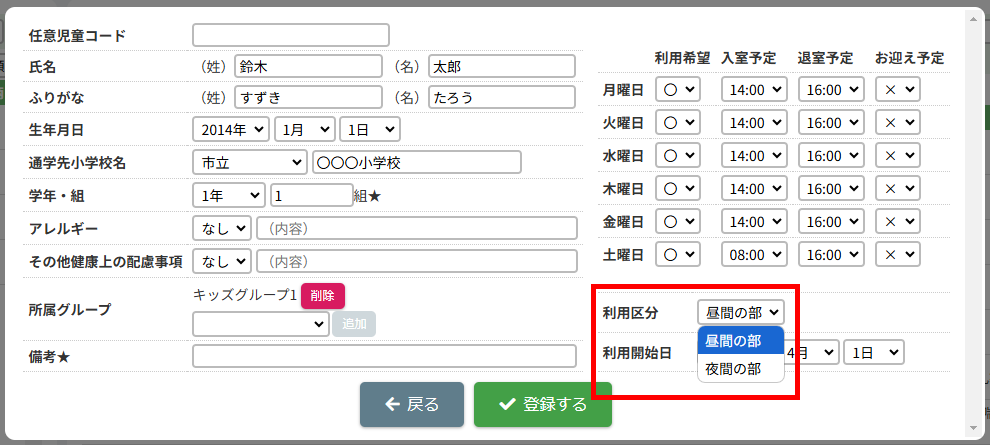
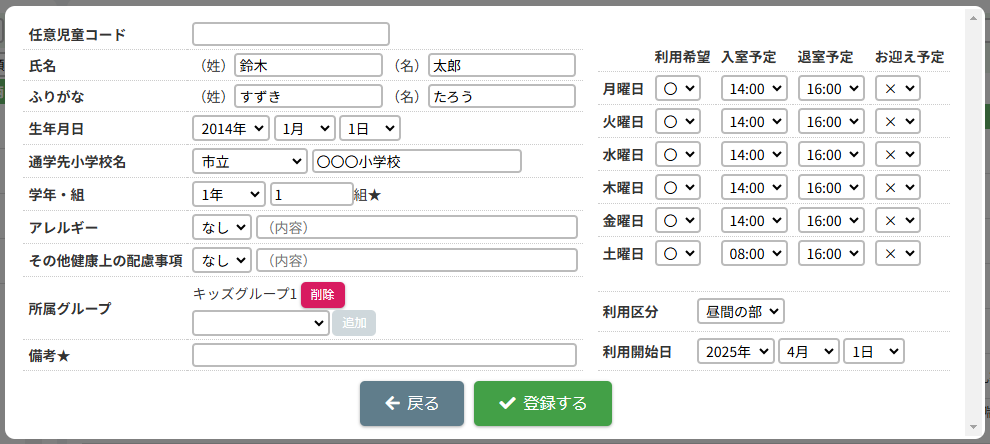
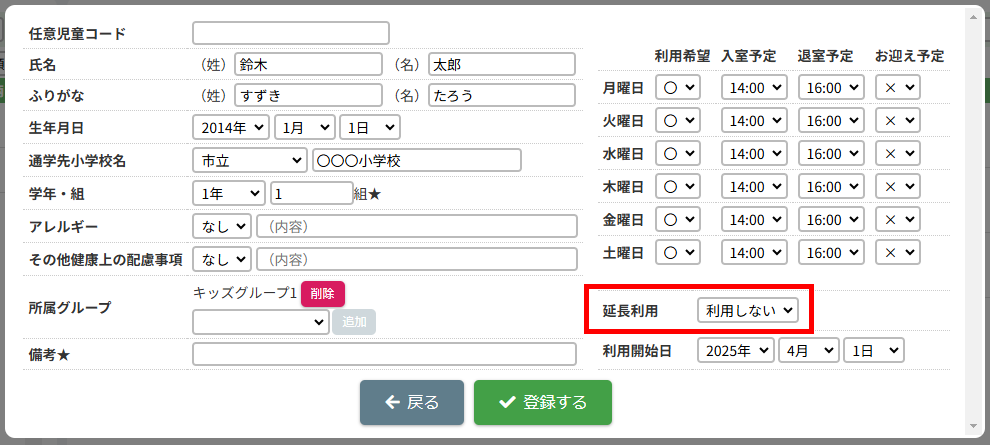
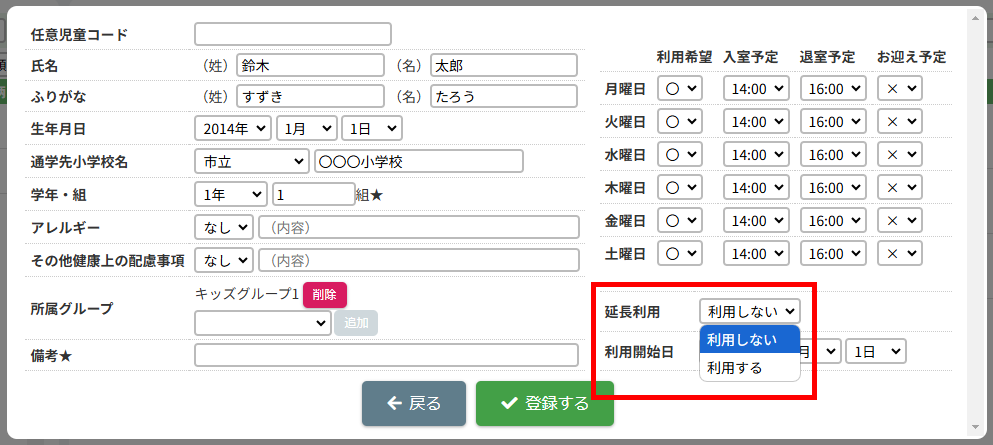
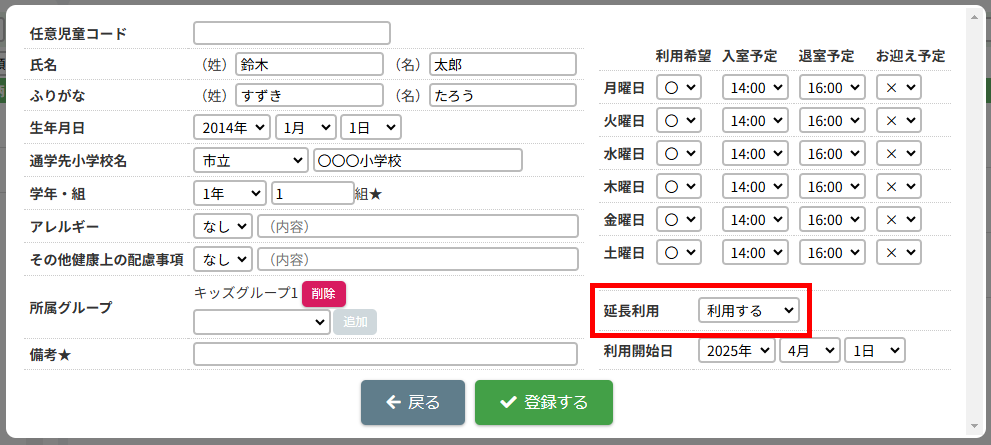
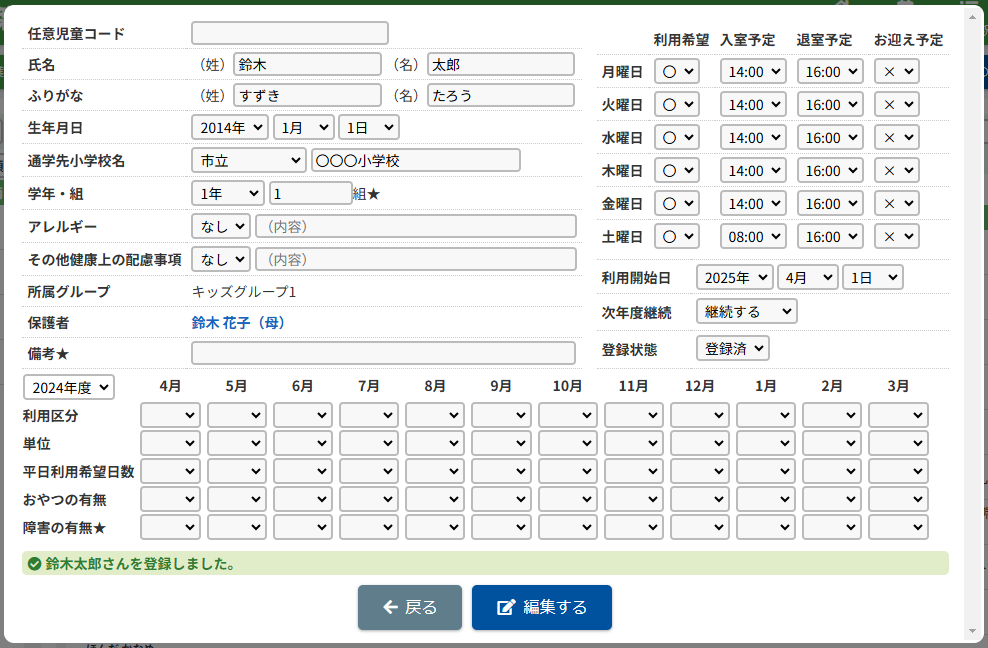
HOME > 利用者管理 > 児童を登録する 児童を登録する 「児童を登録する」では、施設側で児童情報を新規登録する機能の確認ができます。 ※施設側から児童を登録した場合は「登録状態」が「登録済」になります。 1.保護者編集フォームを開く 児童を登録したい保護者の氏名をクリックしてください。 2.児童を追加する 【児童を追加】ボタンをクリックし、登録内容入力欄へ進みます。 画像の例は、保護者に対してほかの児童が未登録な場合です。他に登録済みの場合は、一覧で表示されます。 <他の児童の登録がお済みの方> ご兄弟など他の児童を登録済みの場合は、一覧で表示されます。 3.登録内容を入力する 〇氏名・ふりがな・生年月日など、各項目を入力してください。 〇障害の有無は活動日誌や月別状況報告書(月報)に集計されるため、障害を持っている児童は必ず分類される項目を選択してください。 〇★マークのついている項目はセンシティブな内容を含むため、保護者側には表示されません。 〇所属グループは、児童が所属するグループを選択し、【追加】を押してください。複数グループを追加することも可能です。 〇曜日ごとの利用希望・入室予定・退室予定・お迎え予定・利用区分(子どもルームでは延長利用)・利用開始日を設定できます。 ・利用区分は児童が所属している区分【昼間の部】・【夜間の部】のいずれかを選択してください。 ・利用希望の曜日数は「対象児童」の計算で扱います。 <子どもルームでの画面表示> 児童登録の際の「利用区分」は、子どもルームとアフタースクールとでは表示が異なります。 子どもルームでは「延長利用」と表示されておりますので、延長利用をする場合は【利用する】、しない場合は【利用しない】を選択してください。 4.児童の登録を実行する 【登録する】ボタンをクリックして、次へ進みます。 5.児童の登録を完了する 【戻る】ボタンをクリックして児童登録は完了です。 ※施設側から児童を登録した場合は「登録状態」が「登録済」になります。 児童の登録内容を変更する ≫