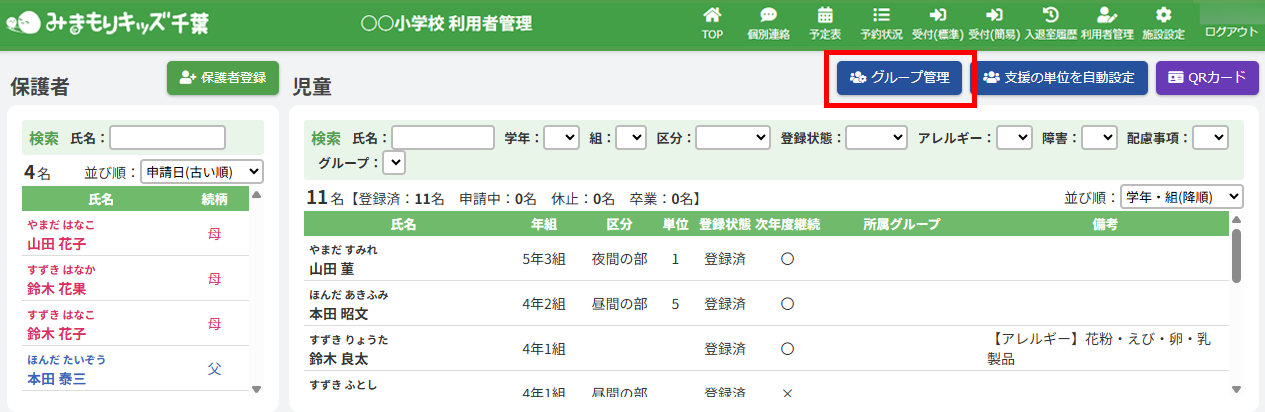
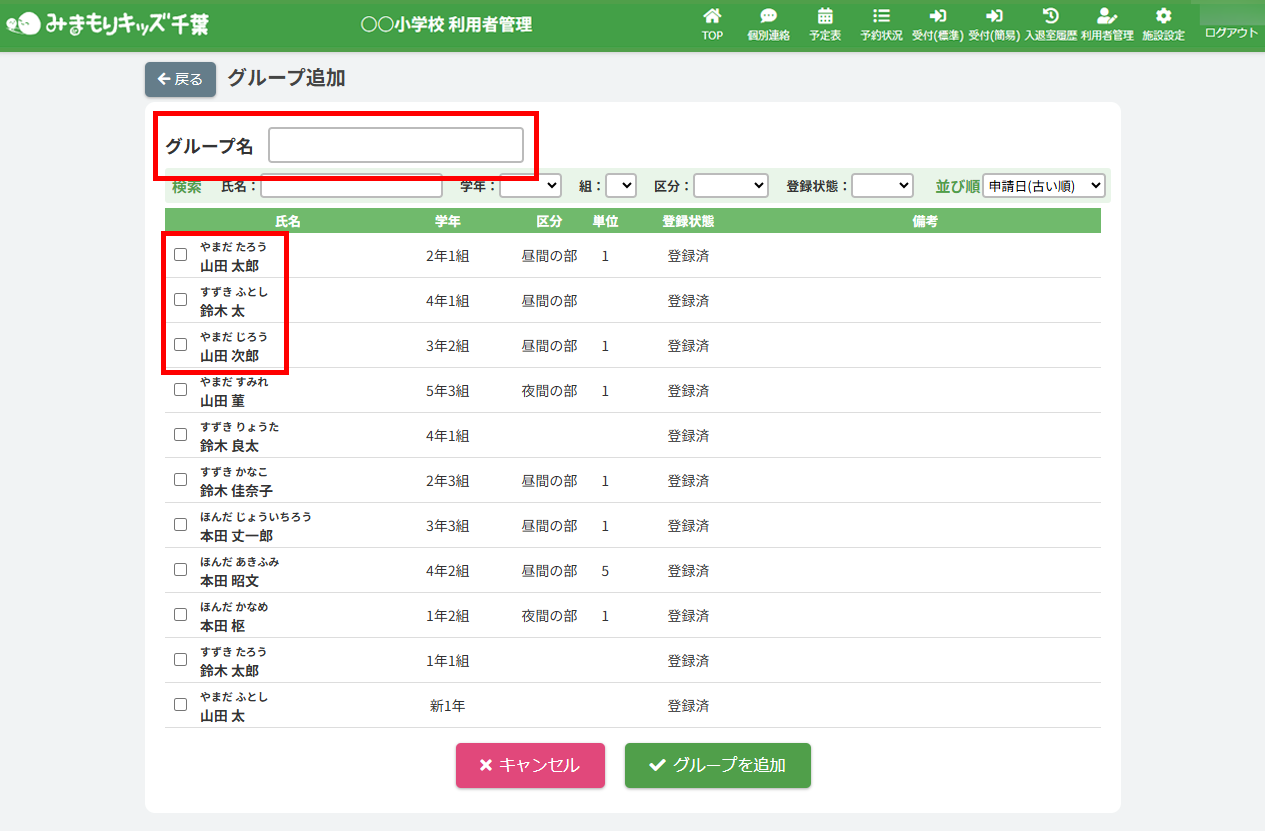
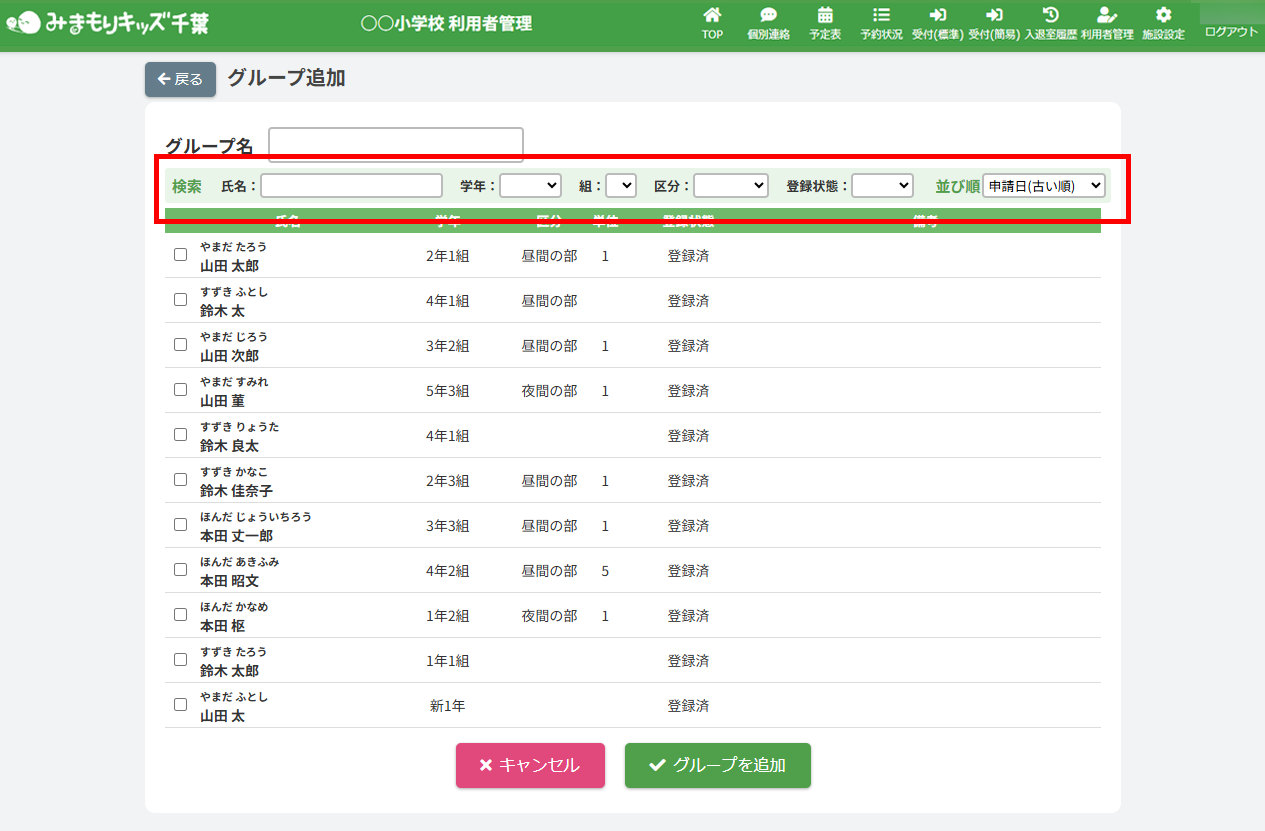
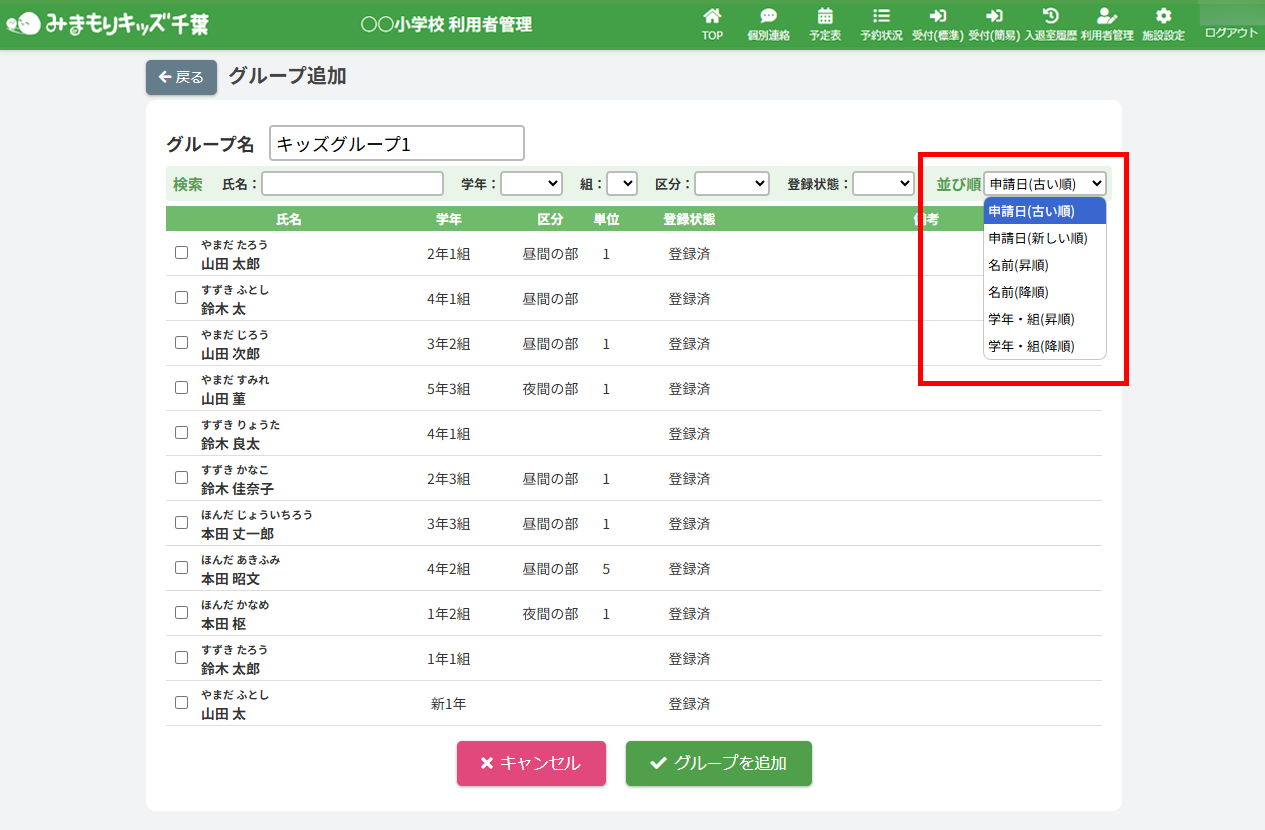
HOME > 利用者管理 > グループを追加する グループを追加する 「グループを追加する」では、児童複数人を各グループで振り分け、追加をすることができます。 また、利用者管理画面・入退室受付画面での検索・絞り込み機能で、「グループ」といった単位で絞り込むことも可能です。 1.グループ管理フォームを開く 画面上部にある【グループ管理】ボタンをクリックしてください。 2.グループを追加する 【グループ追加】ボタンをクリックしてください。 3.追加内容を入力する 〇画面内にある「グループ名」にグループ名を入力してください。 〇グループに追加したい児童を選択してください。 <児童の検索・絞り込み機能> グループ追加画面でも特定の児童を探す・選択するための検索・絞り込み機能があります。各項目については、画像下の表をご確認ください。 絞り込み機能は2項目以上を組み合わせて使うこともできます。(例: 1学年+2組 … 1学年かつ2組の児童のみが表示されます。) 氏名 「氏名」または「ふりがな」に検索ワードを含む児童を表示します。 学年 児童の学年で絞り込みが行えます。 組 児童が所属するクラス(組)で絞り込みが行えます。 区分 児童の利用区分で絞り込みが行えます。※アフタースクール専用画面のみ表示されます。 登録状態 登録状態で児童の絞り込みを行えます。 <児童の並び替え> 「申請日」「名前」「学年・組」の順番に並び替えることができます。 並び替えの詳細については下記の表をご確認ください。 申請日(古い順) 施設への登録申請が古い保護者から順に表示されます。 申請日(新しい順) 施設への登録申請が新しい保護者から順に表示されます。 名前(昇順) 保護者を名前(昇順)で並び替えることができます。 名前(降順) 保護者を名前(降順)で並び替えることができます。 学年・組(昇順) 学年・組の数字が小さい児童から順に表示されます。 学年・組(降順) 学年・組の数字が大きい児童から順に表示されます。 4.グループ追加を実行する 【グループを追加】ボタンをクリックして、次へ進みます。 5.グループ追加を完了する グループ管理一覧にグループが追加され、その中に選択した児童が入っていることを確認してください。 これでグループの追加は完了です。 グループの内容を変更する ≫