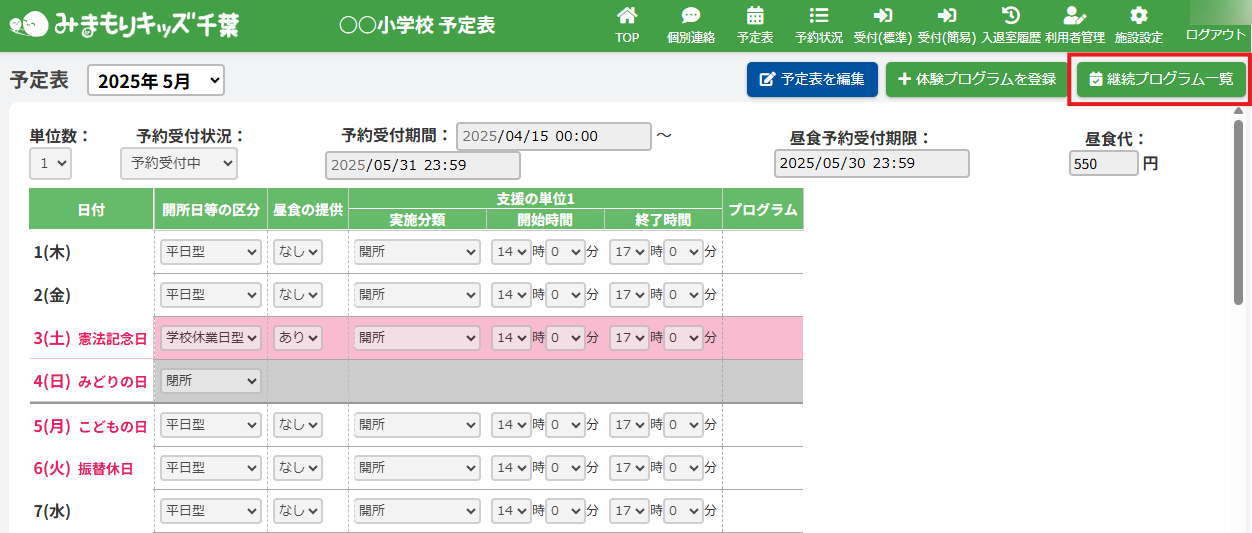
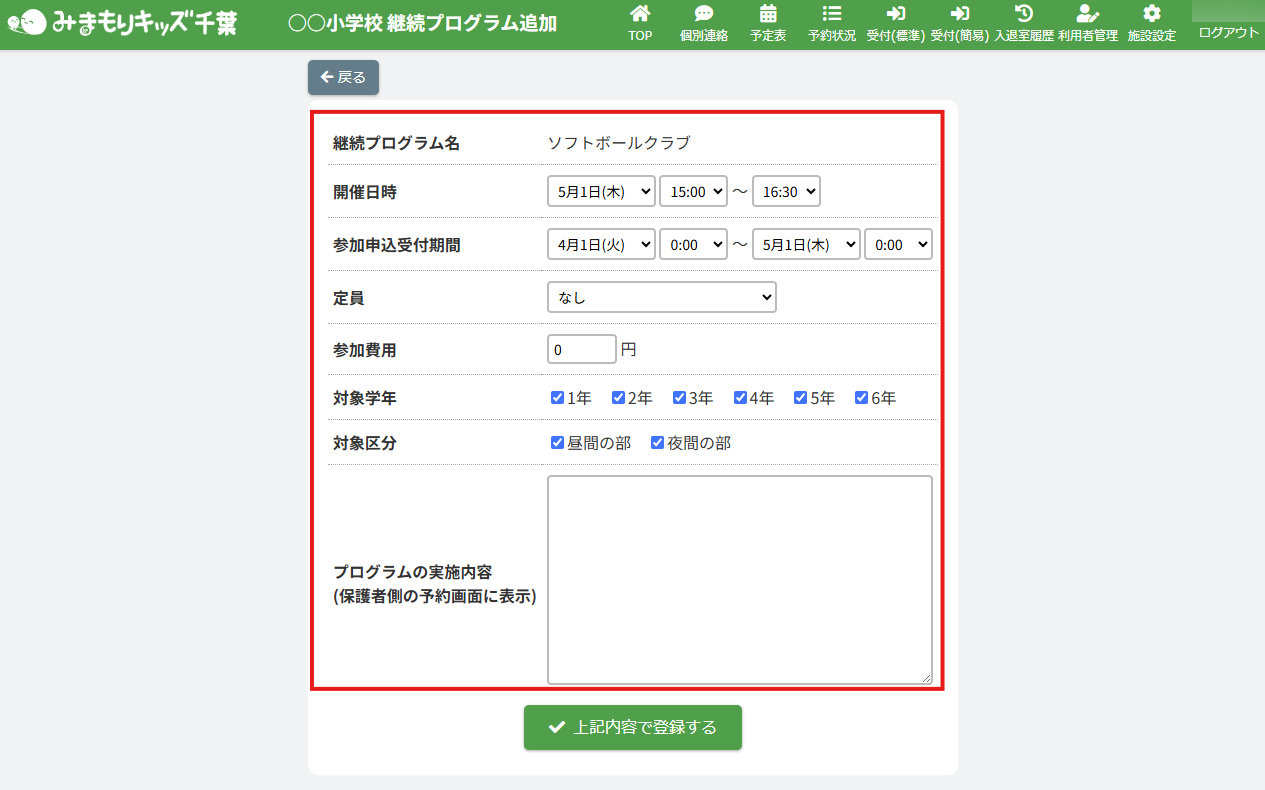
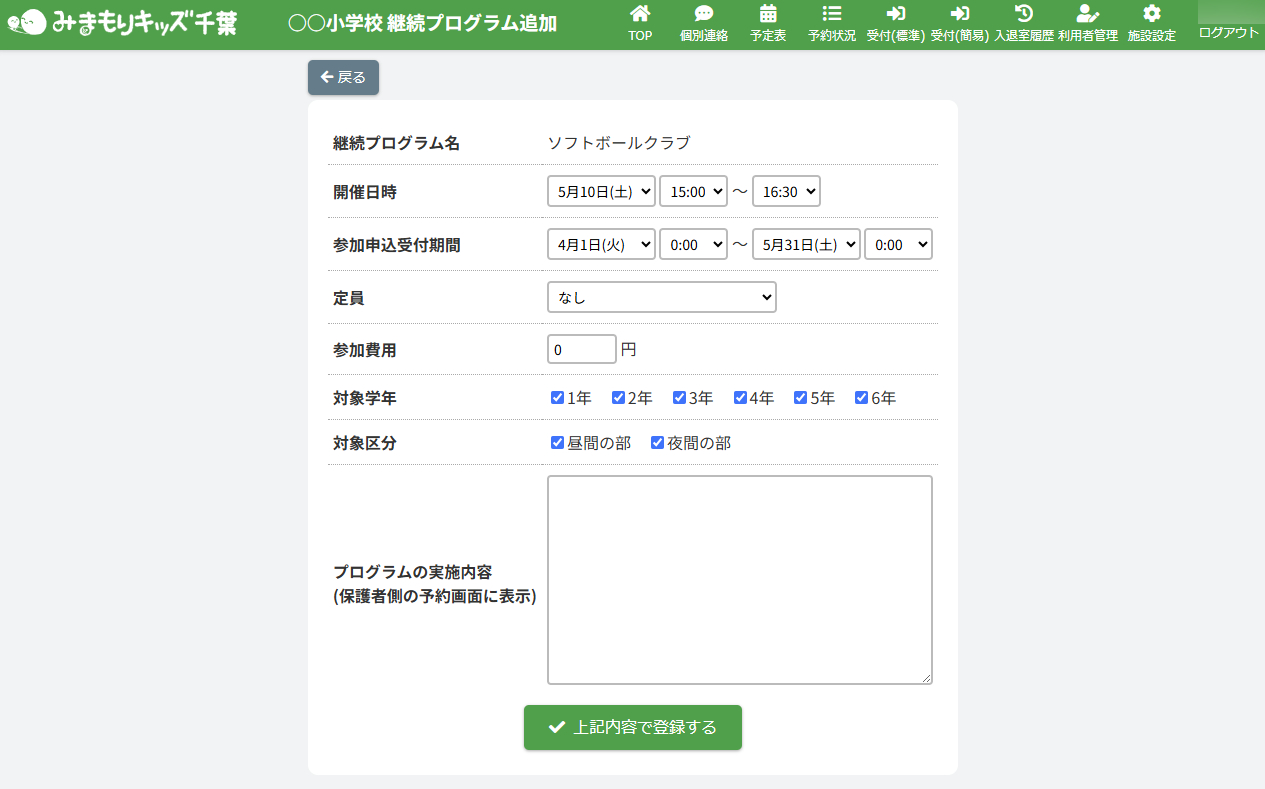
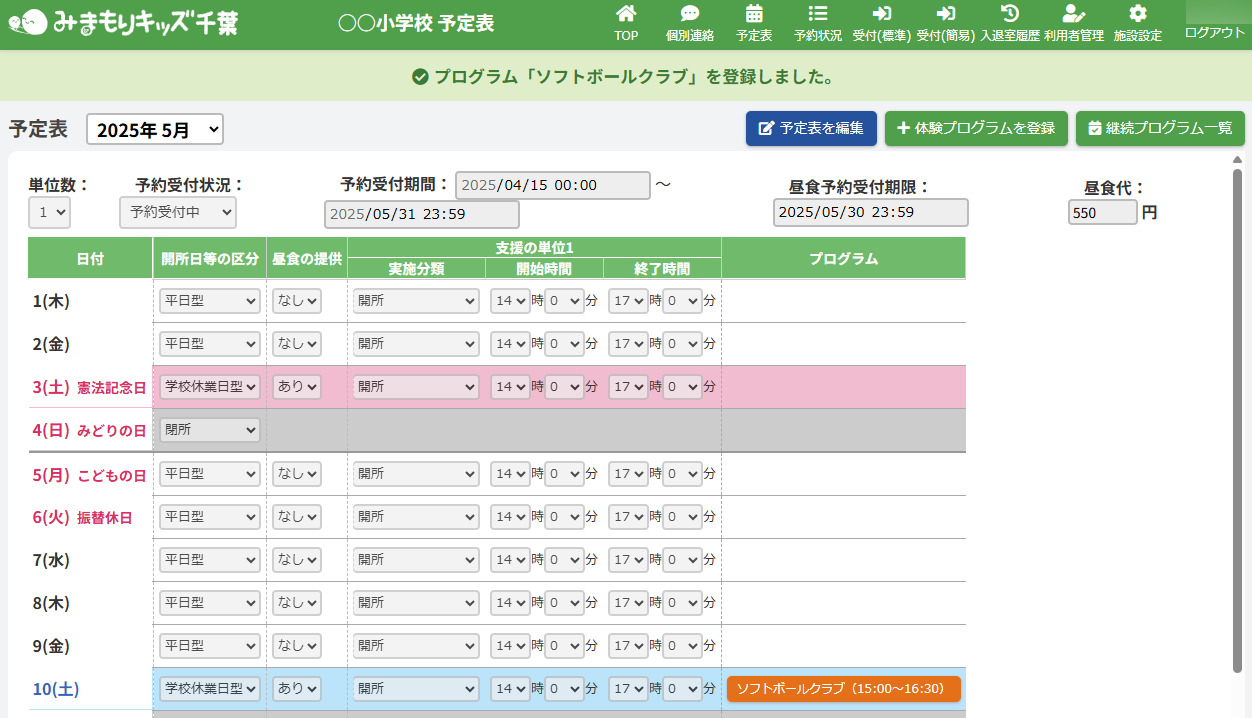
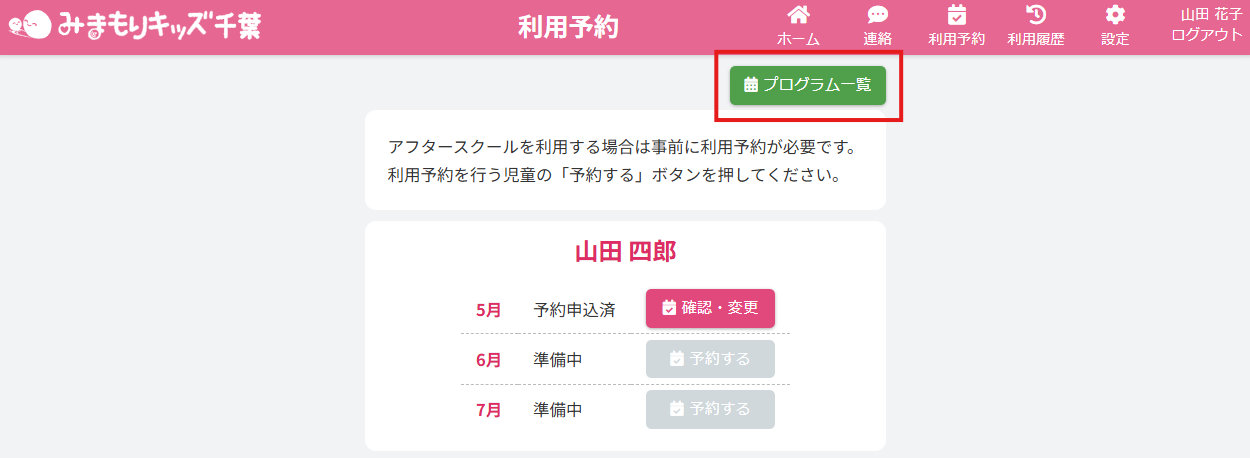
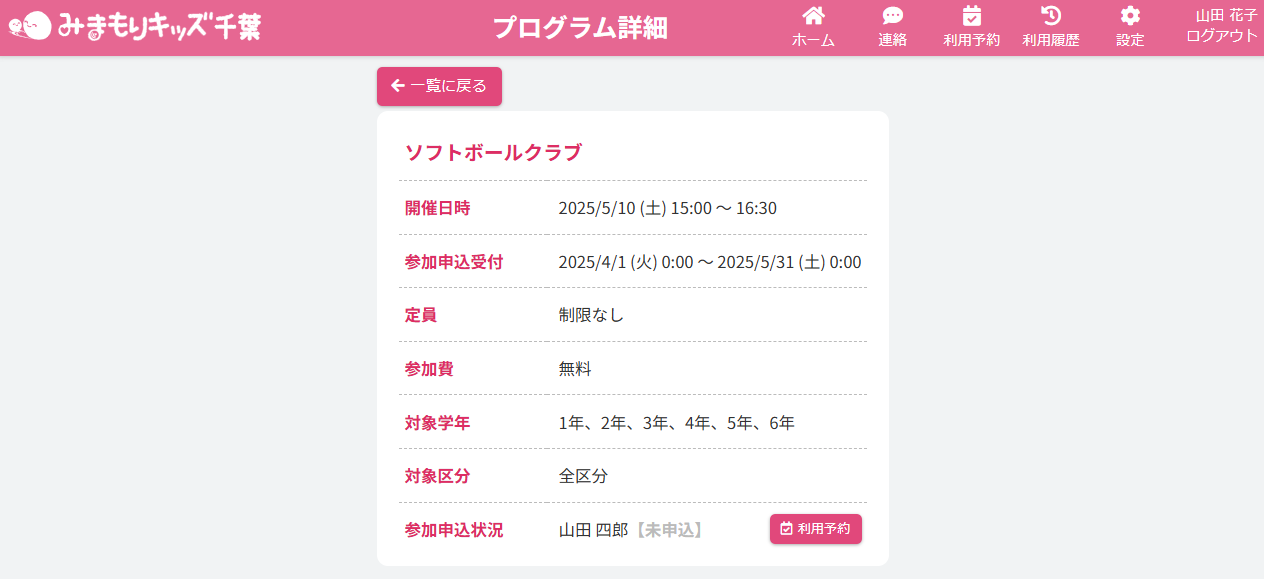
HOME > 予定表 > 予定表に継続プログラムを追加する(アフタースクール) 予定表に継続プログラムを追加する(アフタースクール) 「予定表に継続プログラムを追加する」では、所属継続プログラムから新たに予定表に継続プログラムの追加をする方法が 確認できます。 1.継続プログラム一覧画面を開く 画面上部にある【継続プログラム一覧】ボタンをクリックしてください。※子どもルームとアフタースクールとではボタンの表示が異なります。子どもルームの場合は、【継続プログラム一覧】ボタンは表示されません。 2.新規で予定表に追加する継続プログラムフォームを開く 画面上部にある【予定表に追加】ボタンをクリックしてください。 3.新規継続プログラム内容を入力する 実施するプログラムについて項目に沿って内容を入力してください。 ※子どもルームとアフタースクールとではプログラム追加画面の表示が異なります。子どもルームの場合…「対象区分」は表示されません。 4.予定表に追加する新規継続プログラムの登録を実行する 【上記内容で登録する】ボタンをクリックしてください。 5.登録の完了 画面上部に表示されるアナウンスを確認してください。 <保護者側画面(利用予約入力画面)> 予約画面上で登録したプログラムの実施内容が確認できます。 <保護者側画面(プログラム一覧画面)> プログラム一覧画面でも追加されたプログラムの確認ができます。 ※利用予約入力画面には、継続プログラムに所属している児童以外は、予定表に追加された継続プログラムが表示されません。 【プログラム一覧】をクリックすると、今までに追加されたプログラムの一覧が表示されます。 「開催プログラム」の一覧から詳細を閲覧したい継続プログラムをクリックしてください。 プログラムの詳細を見ることができます。 継続プログラムを編集する(アフタースクール) ≫