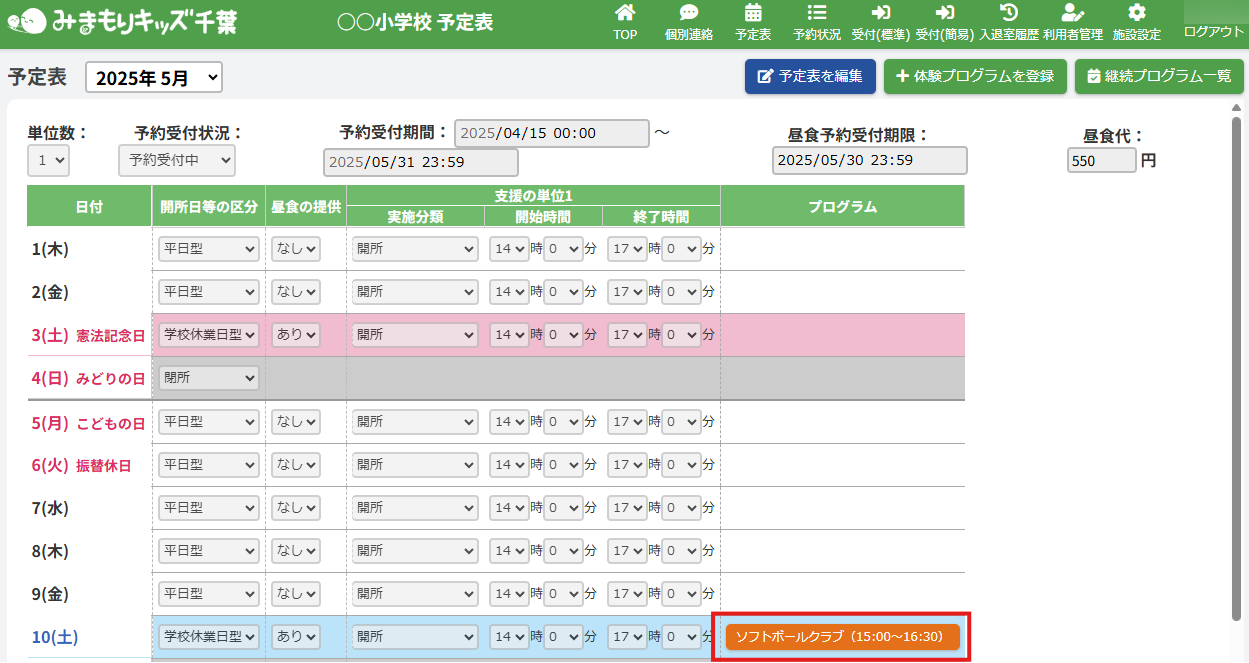
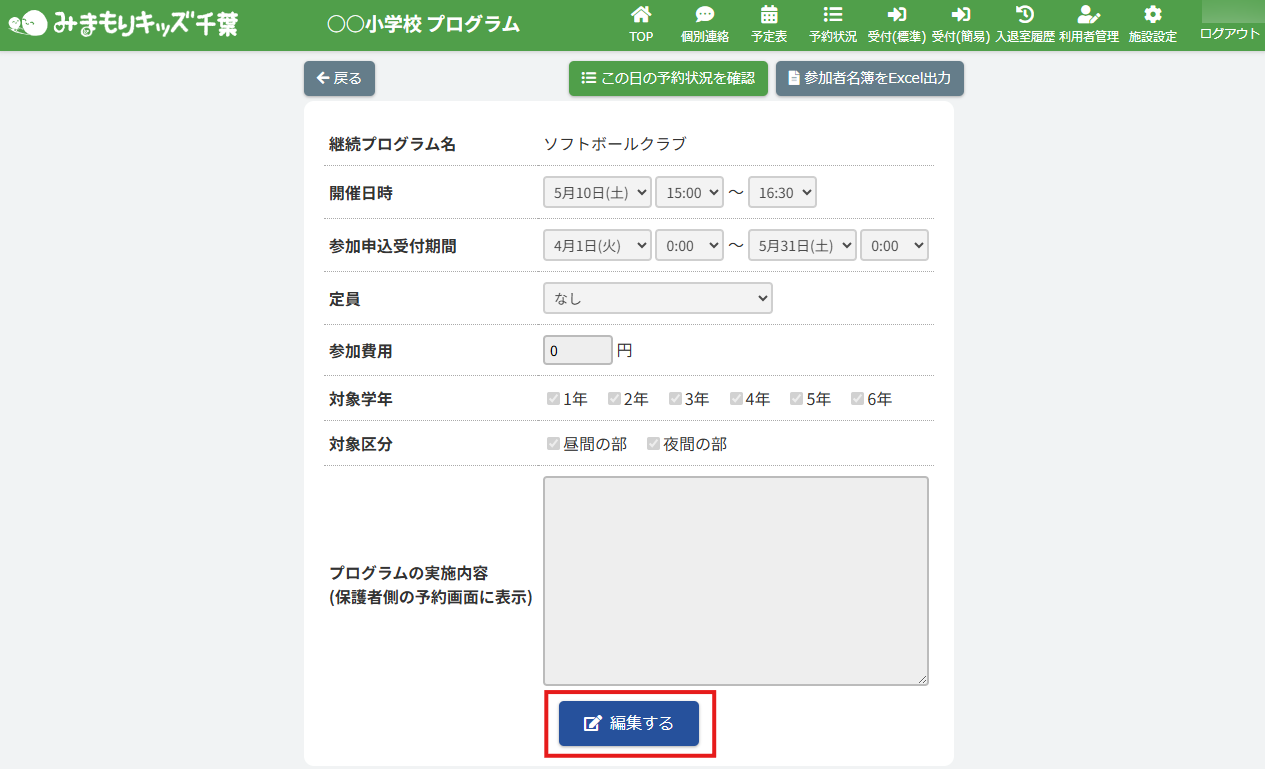
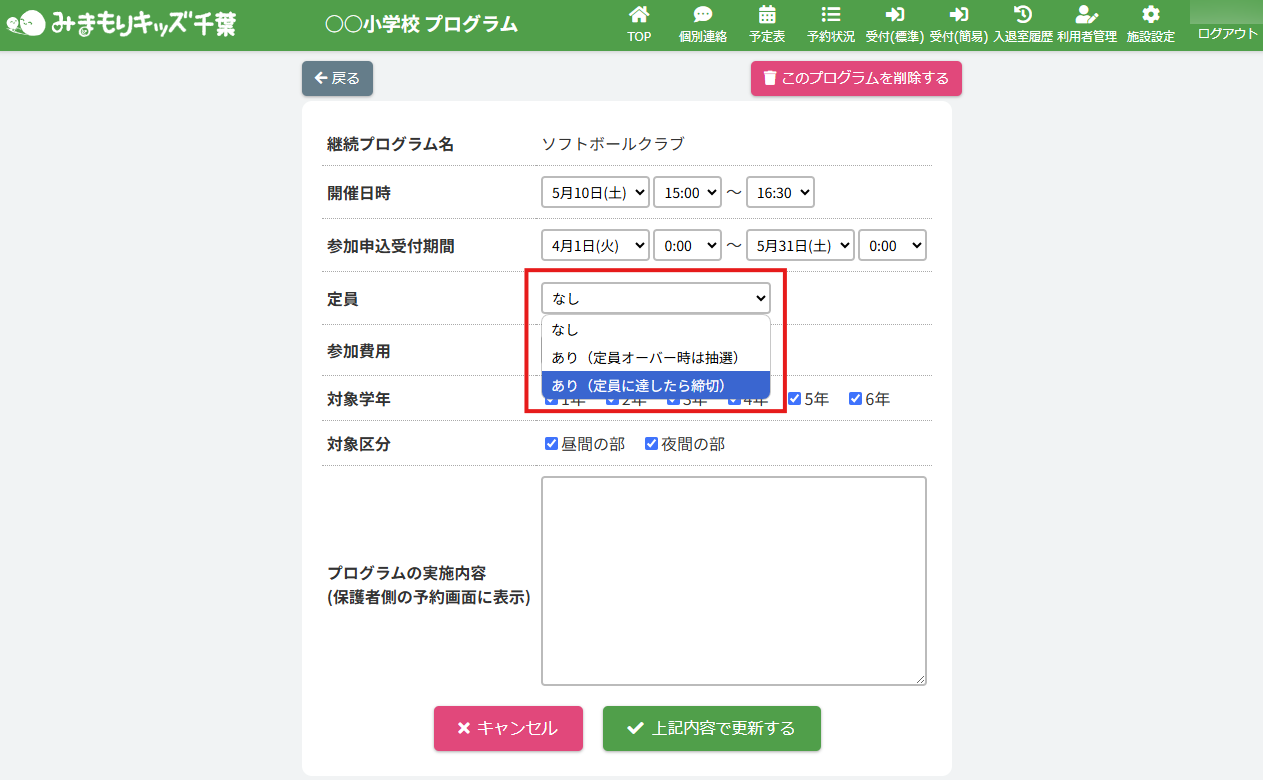
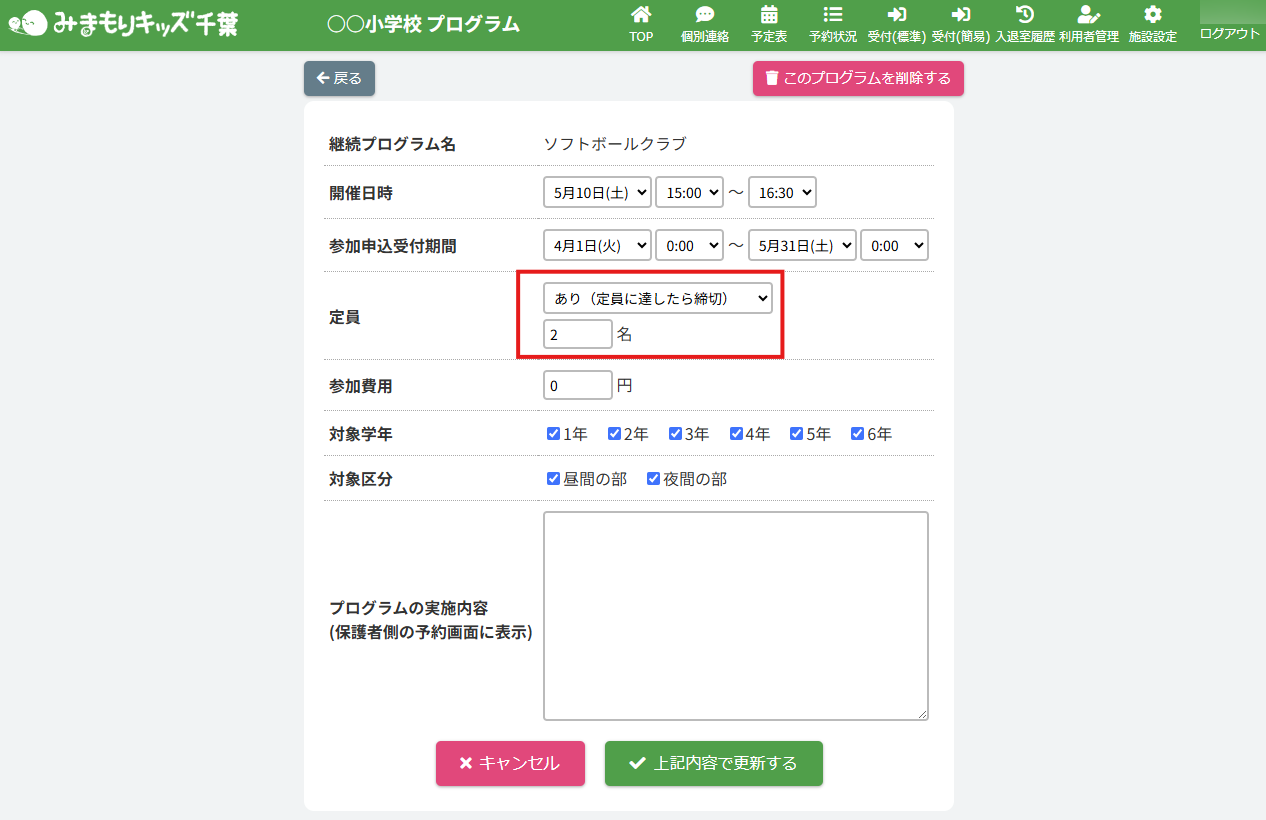
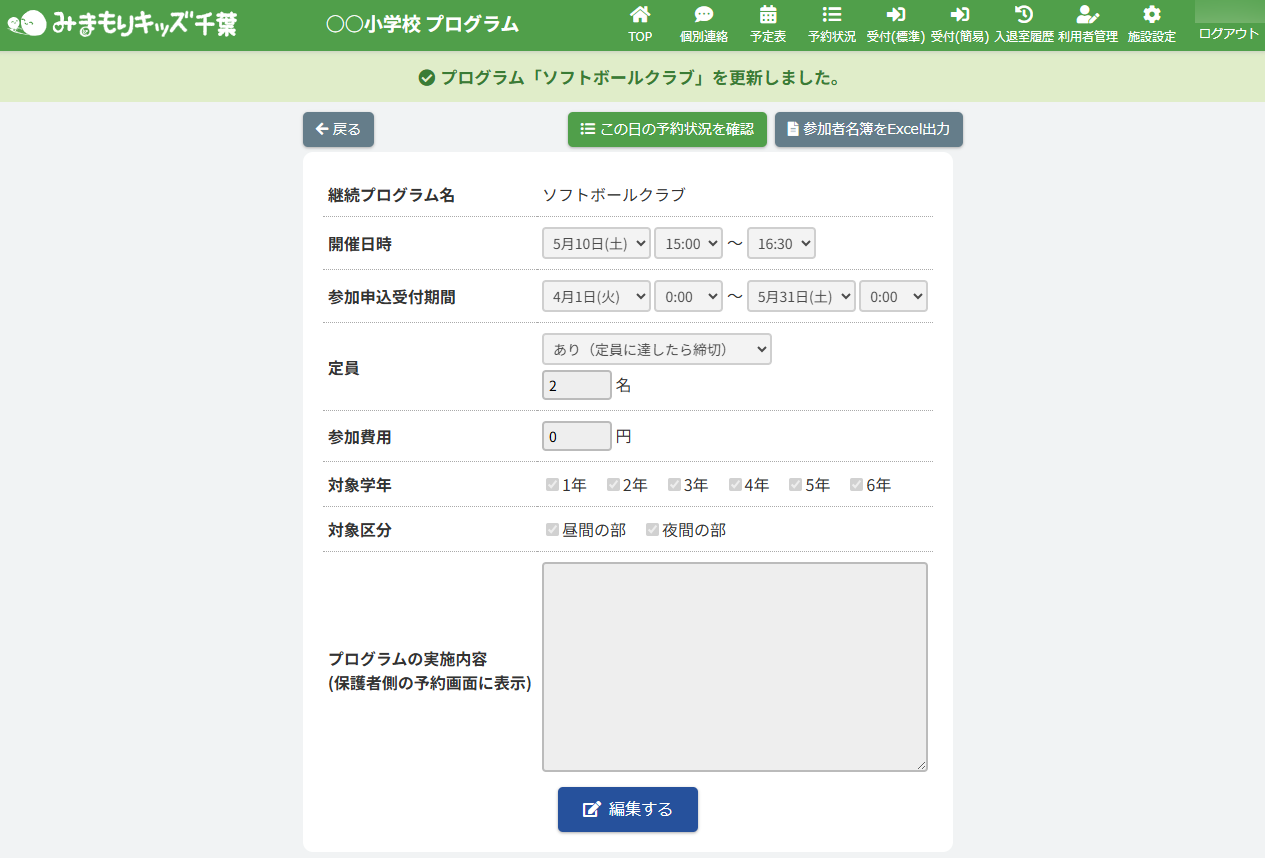
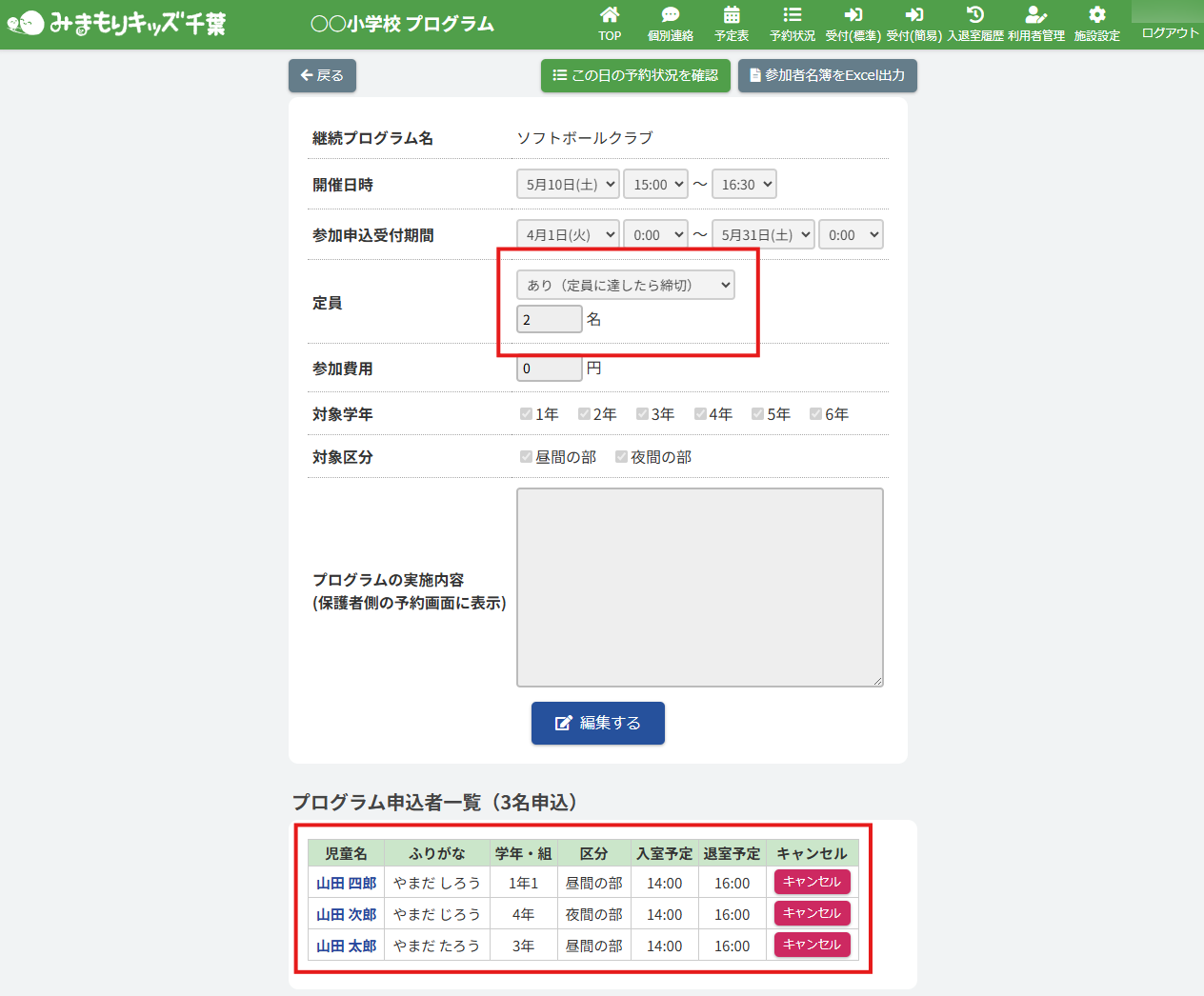
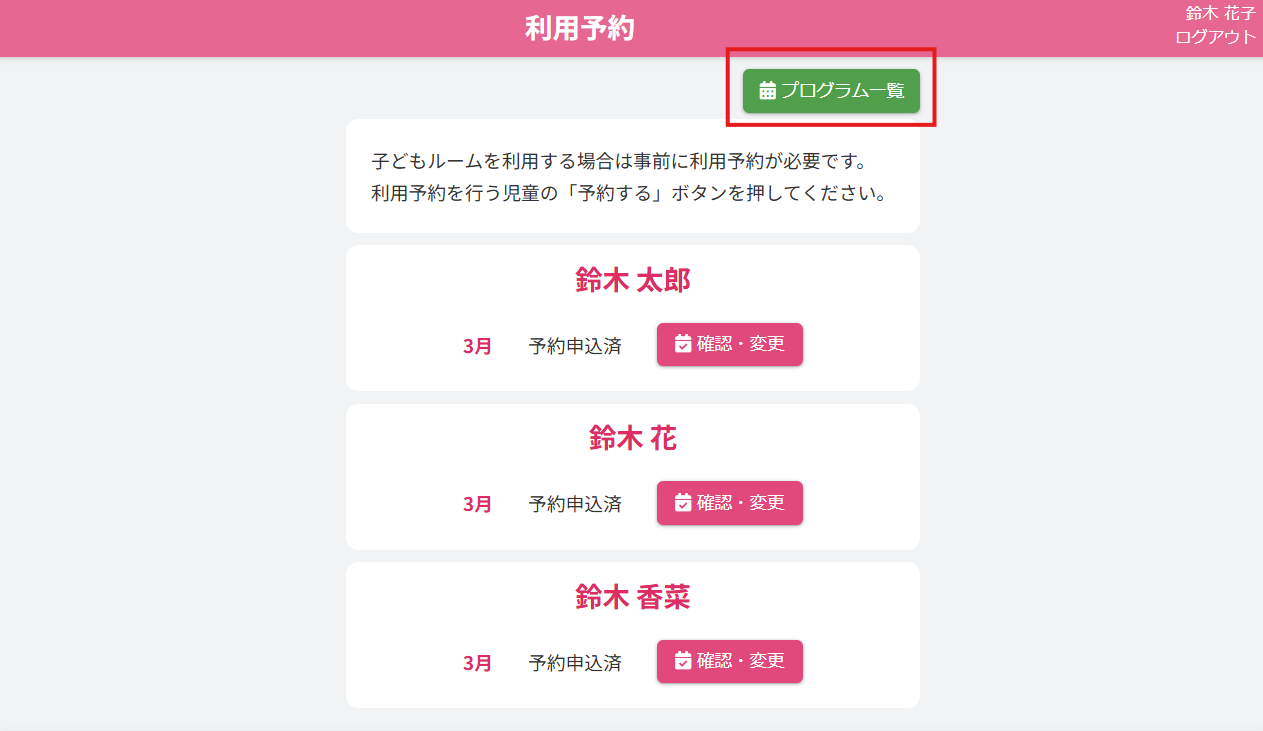
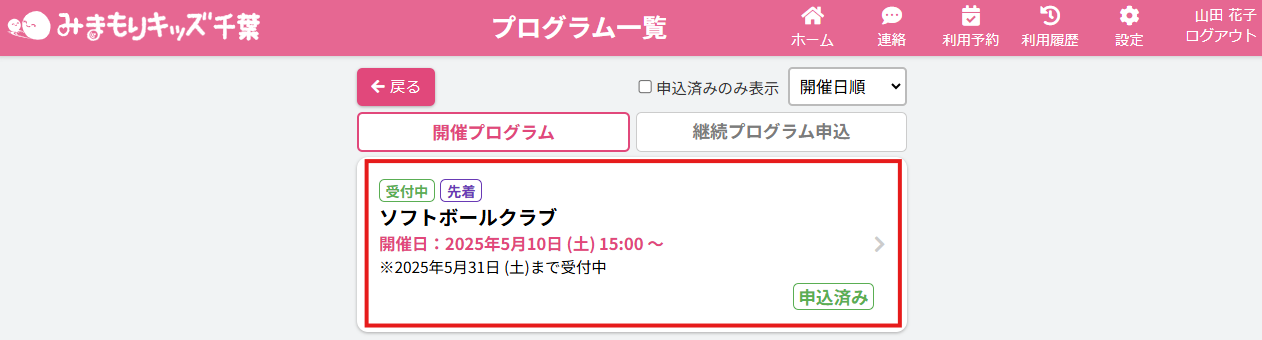
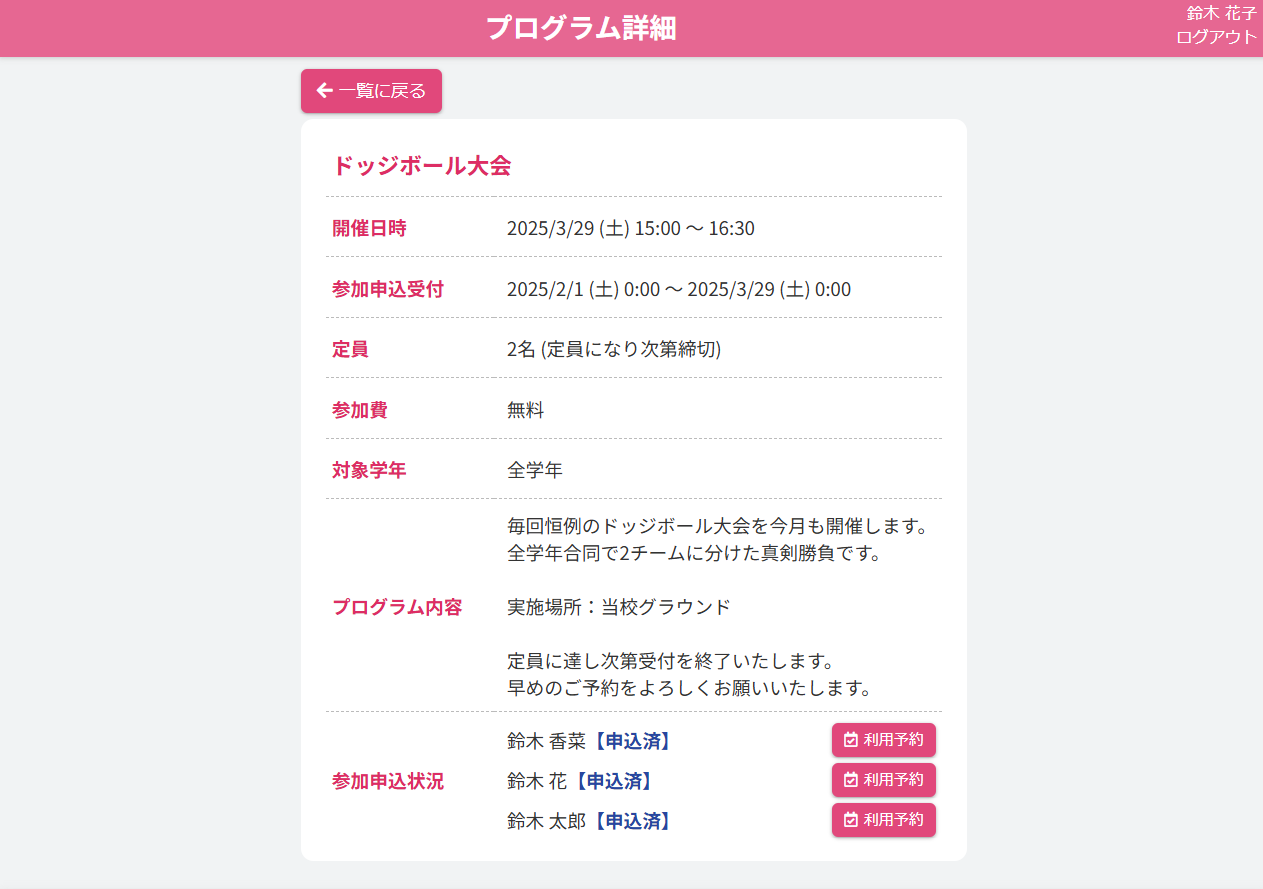
HOME > 予定表 > 継続プログラムの自動締切を設定する(アフタースクール) 継続プログラムの自動締切を設定する(アフタースクール) 「継続プログラムの自動締切を設定する」では、予定表に追加した継続プログラムへの児童が先着順で定員数に達した際のプログラムの自動締切機能の確認ができます。※継続プログラム「定員」でいずれかを選択すると、表記がそれぞれ異なります。継続プログラム〔定員〕で「あり(定員に達したら締切)」を選択した状態のみ自動的にプログラムが締め切られます。また、継続プログラムに所属していない児童は、保護者側利用予約入力画面には、継続プログラムは表示されません。 1継続プログラム内容の確認画面を開く 継続プログラムを予定表に登録した日にちのカレンダー欄から【継続プログラム名称】ボタンをクリックしてください。(例:ソフトボールクラブ) 体験プログラム:紫のボタン継続プログラム:オレンジのボタン 2.プログラム申込者の編集を実行する プログラム詳細画面で【編集する】ボタンをクリックしてください。 3.プログラム自動締切機能を設定する プログラム詳細「定員」の【あり(定員に達したら締切)】を選択し、定員数を設定してください。 4.プログラム自動締切機能の設定を更新する 【上記内容で更新する】ボタンをクリックして更新してください。 5.プログラム自動締切機能の設定を更新する 画面上部に表示されるアナウンスとプログラム詳細が更新されていることをご確認ください。 <施設側画面(定員に達した際の画面)> 継続プログラム詳細画面で継続プログラムを申し込んだ定員数が確認できます。(今回は継続プログラム定員制限数:2名、申込者:3名) 先着順で定員数が達し次第、継続プログラムを締め切ります。定員に達した際は、保護者側の利用予約入力画面・プログラム一覧「開催プログラム」画面にて確認ができます。 <保護者側画面(利用予約入力画面)> プログラムが締め切られると、利用予約入力画面で、プログラムに「【参加申込の受付を終了しました】」と表記されます。 (今回は5月10日に開催の継続プログラム) ※継続プログラムに所属していない児童は、利用予約入力画面に継続プログラムが表示されません。 <保護者側画面(プログラム一覧画面)> プログラム一覧「開催プログラム」画面での継続プログラムの確認もできます。 (今回は5月10日に開催の継続プログラム) 【プログラム一覧】をクリックすると、今までに追加されたプログラムの一覧が表示されます。 一覧から詳細を閲覧したいプログラムをクリックしてください。 締め切られたプログラムの詳細を見ることができます。画面下の「参加申込状況」の【利用予約】ボタンからもプログラムの確認が可能です。 継続プログラム申込者の申込状況を編集する(アフタースクール)≫