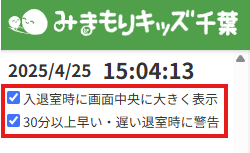
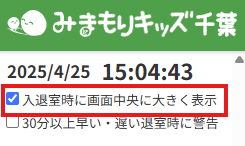
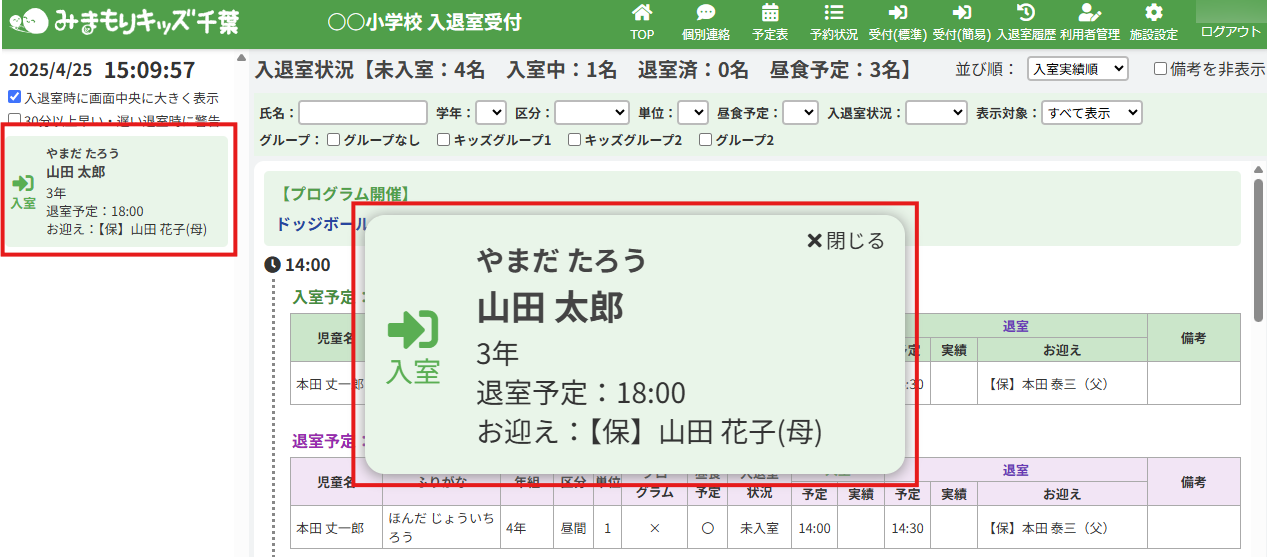
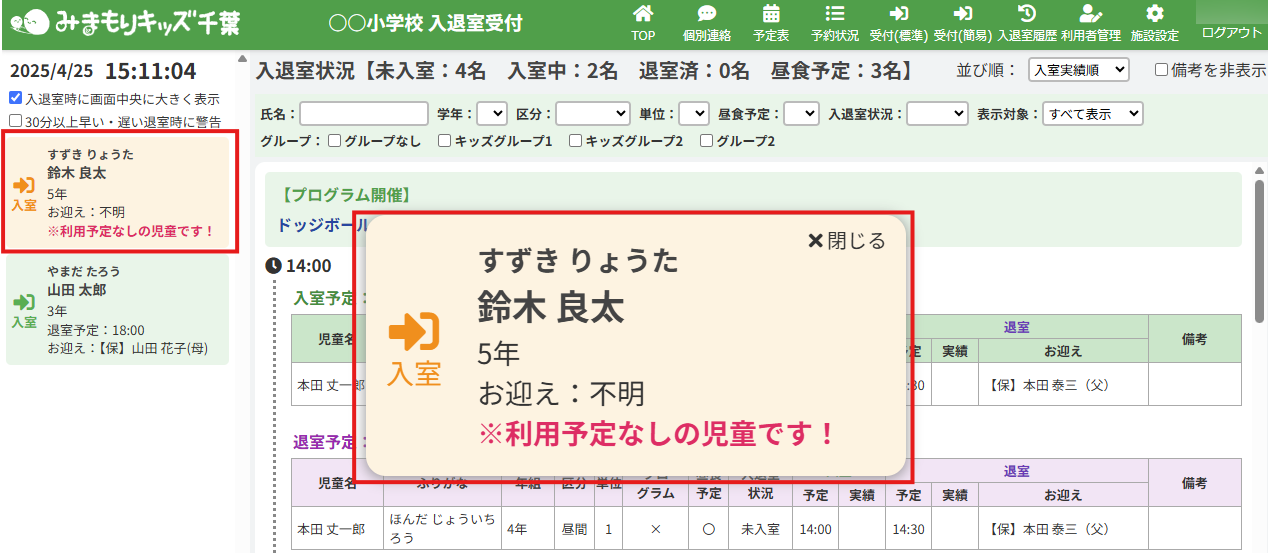
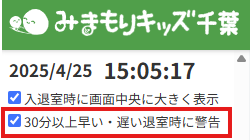
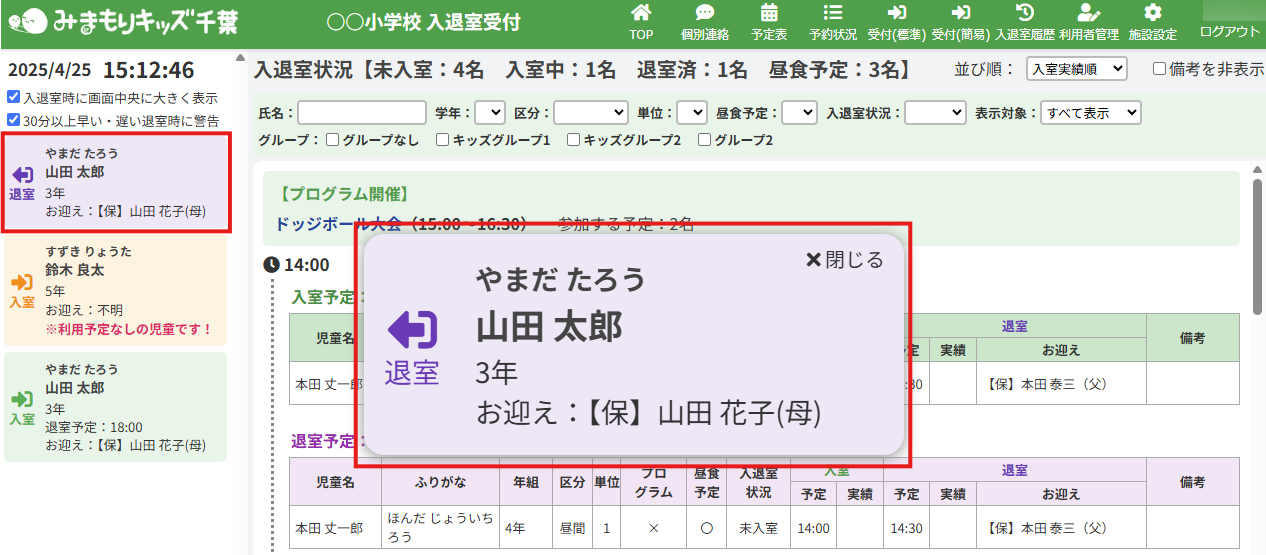
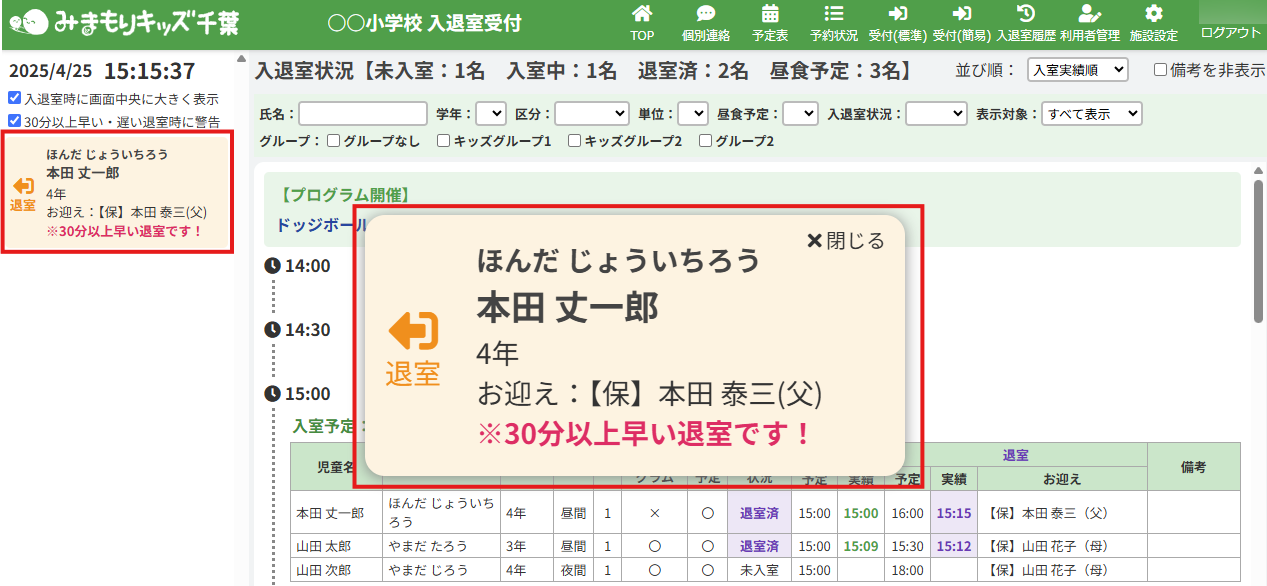
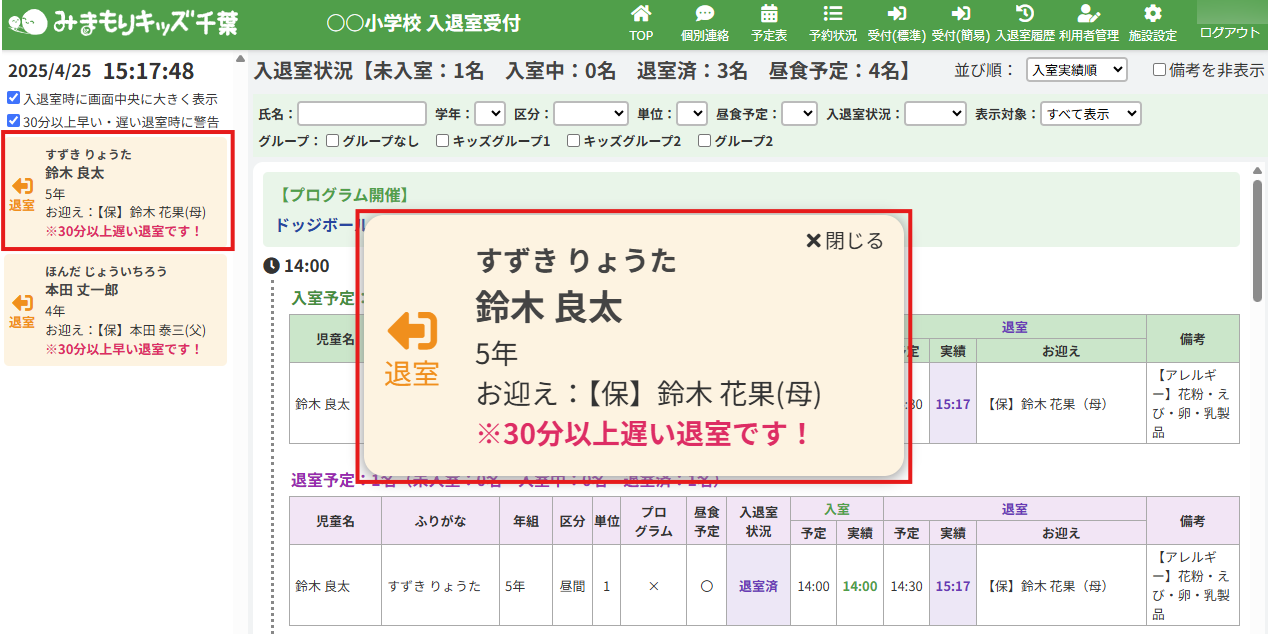
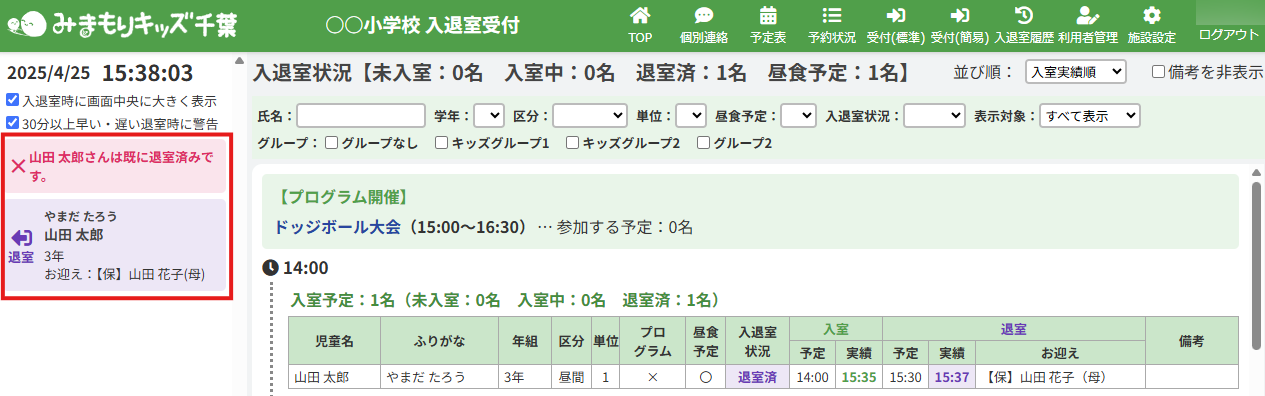
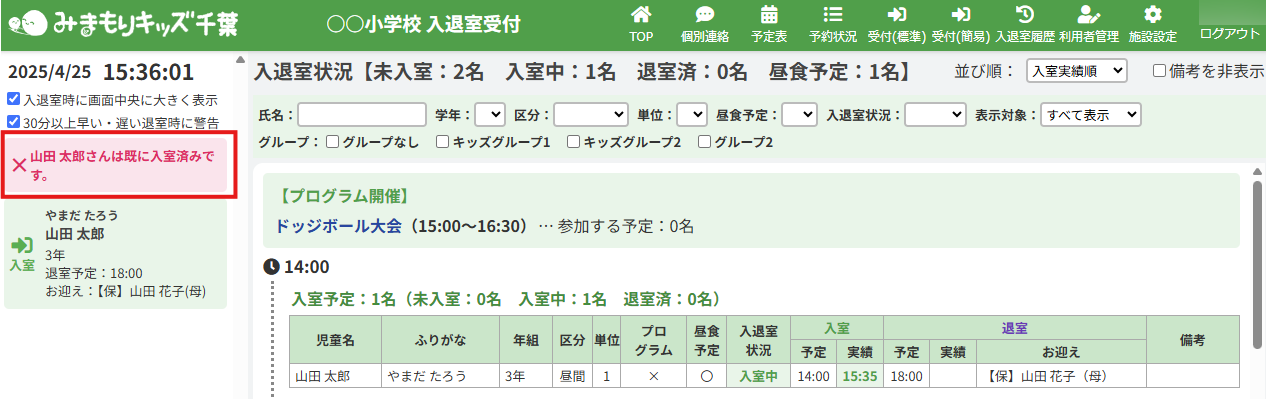
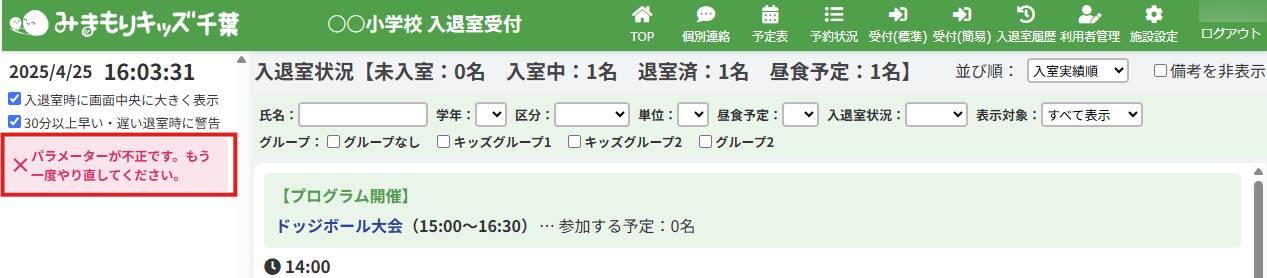
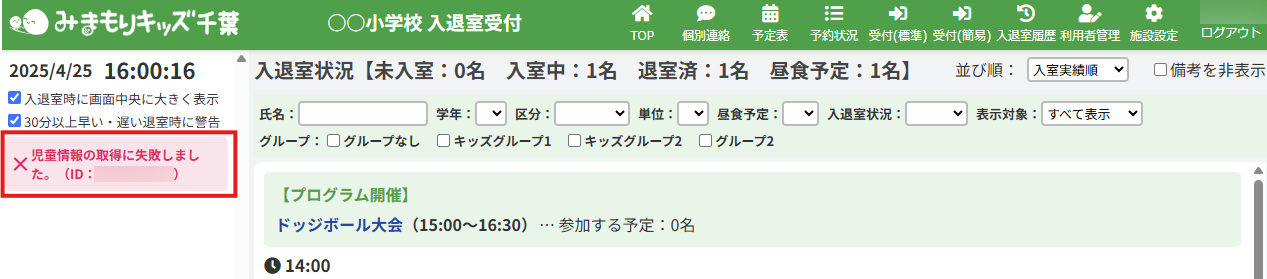
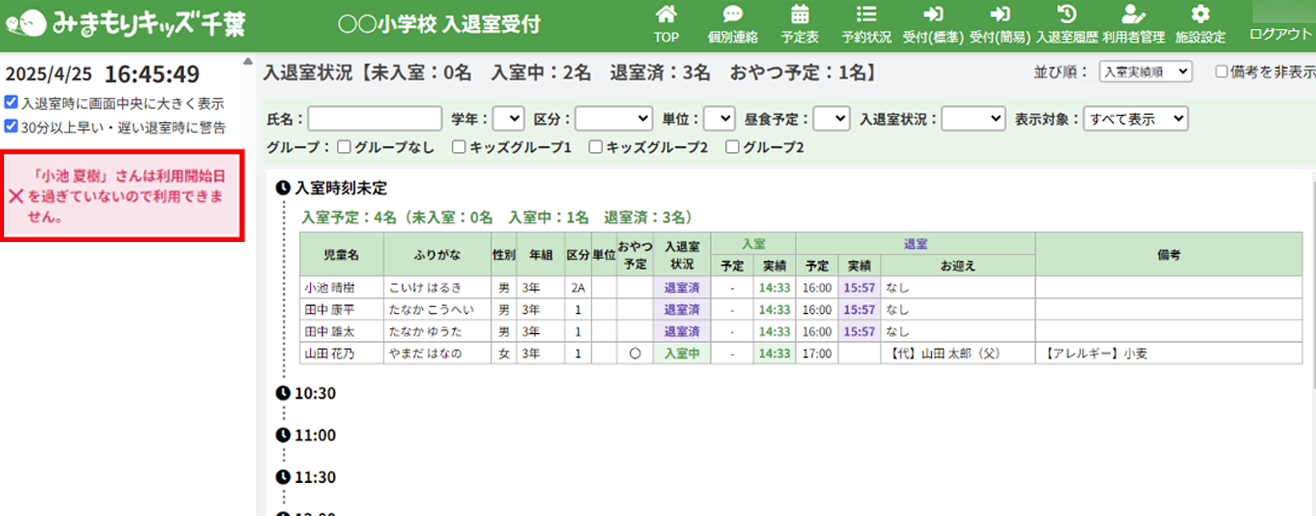
HOME > 受付(標準) > 入退室の表示を設定する 入退室の表示を設定する 「入退室の表示を設定する」では、画面左側の上部にQRコード入室・退室時の通知表示を設定する方法が確認できます。 ご希望の通知表示方法をこちらで設定してください。 1.入室時 <【入退室時に画面中央に大きく表示】にチェックを入れている際の画面表示> 画面左側と画面中央(【入退室時に画面中央に大きく表示】にチェックが入っている場合のみ)に「入室」という表記とともに児童の氏名と学年・組・区分・退室予定時刻が表示されます。 利用予定のある児童のカードを読み取った場合は緑色の枠で表示されます。 利用予定のない児童のカードを読み取った場合は通常時と異なる音を発し、黄色の枠で表示されます。(※利用予定なしの児童です!というメッセージも表示されます。) また、表の「入退室状況」欄も更新されます。「入室」欄の実績にはカードを読み取った時刻が記録されます。 (画面左側の読み取り情報の一覧には新しい情報が上に表示されます。ページを移動したり、更新した場合は一覧情報は空になります。) 2.退室時 <【入退室時に画面中央に大きく表示】にチェックを入れている際の画面表示> 画面左側と画面中央(【入退室時に画面中央に大きく表示】にチェックが入っている場合のみ)に「退室」という表記とともに児童の氏名と学年・組・区分・退室予定時刻が表示されます。 <【30分以上早い・遅い退室時に警告】にチェックを入れている際の画面表示> 退室時刻が退室予定時刻の30分前後だった場合・退室予定時刻が設定されていない場合は紫色の枠で表示されます。(【30分以上早い・遅い退室時に警告】にチェックが入っている場合のみ) 上記以外の場合は通常時と異なる音を発し、オレンジ色の枠で表示されます。 また、表の「入退室状況」欄も更新されます。「退室」欄の実績にはカードを読み取った時刻が記録されます。 (画面左側の読み取り情報の一覧には新しい情報が上に表示されます。ページを移動したり、更新した場合は一覧情報は空になります。) 3.受付エラーになる場合 入退室カードをかざして「ブッブー」と音が鳴った場合はエラーを知らせています。予想されるエラーは以下の通りです。 (1)退室した後、再度入室した場合 退室済みの状態で再入室することはできません。誤って退室処理を行ってしまった場合は、手動での変更をお願いします。詳しくは下記の【手動入力で入退室受付する】をクリックしてご確認ください。 手動入力で入退室受付する ≫ (2)1分以内に再度カードを読み取った場合 カードが二重に読み取られてしまった場合の意図せぬ退室処理を防ぐため1分以内の連続読み取りは「入室済みエラー」になります。 入室状態にしたい場合はそのままにしてください。退室したい場合は1分後に再度カードを読み取ってください。 (3)カードを読み取られなかった場合 カードが上手く読み取られなかった場合、「パラメーター不正エラー」になりますので、再度カードを読み取ってください。 (4)違う施設のカードを読み取った場合 他の施設でみまもりキッズに登録していても、利用する施設に登録されていなければ登録外児童とみなされ、エラーになります。 必ず利用する施設に登録されているカードを使用してください。 (5)利用開始日前の児童のカードを読み取った場合 登録している利用開始日よりも前の児童のカードを読み取るとエラーになります。 すぐに利用される場合は「利用者管理」から該当児童の利用開始日を、当日以前に登録し直してください。 詳しくは下記の【児童の登録内容を変更する】をクリックしてご確認ください。 児童の登録内容を変更する ≫ 入退室予定を変更する ≫